Servidor de correo con mailcow: un MDaemon en Linux, con Docker y paso a paso
Instalación completa de servidor de correo mailcow en Docker con capturas: panel web, dominio con DKIM automático, buzones, alias, registros DNS, webmail SOGo, pruebas por SMTP e IMAP y smarthost para cuando el proveedor bloquea el puerto 25. Probado en laboratorio.
Hace un tiempo armé un servidor de correo con docker-mailserver y Roundcube: liviano, prolijo y manejado casi todo desde la terminal. Funciona muy bien, pero cada buzón nuevo es un comando y cada cambio es un archivo de configuración.
Para muchas pymes eso no sirve. Lo que buscan es algo tipo MDaemon: un panel donde se crean buzones, alias y dominios con el mouse, con webmail, antispam y antivirus incluidos. La diferencia es que MDaemon corre solo en Windows y es pago. mailcow da lo mismo en Linux, con Docker y gratis.
En esta entrada va la instalación completa de mailcow, paso a paso y con capturas, en un laboratorio real: un servidor Ubuntu con Docker en la red de casa, usando el nombre mail.lab.luiszambrana.ar y el dominio lab.luiszambrana.ar, sin cargarlos en el DNS público. Todo lo que se puede probar sin Internet se probó. Lo que necesita DNS real y el puerto 25 abierto está explicado al final, con lo que hay que hacer y cómo verificarlo.
mailcow o docker-mailserver
Los dos usan las mismas piezas por dentro (Postfix para enviar y recibir, Dovecot para los buzones). Lo que cambia es cómo se manejan:
| docker-mailserver | mailcow | |
|---|---|---|
| Administración | Comandos y archivos | Panel web completo |
| Webmail | Aparte (Roundcube, en otro contenedor) | Incluido (SOGo, con calendario y contactos) |
| Antispam | Rspamd o SpamAssassin, a configurar | Rspamd ya configurado, con su interfaz |
| Antivirus | Opcional | ClamAV incluido (se puede apagar) |
| DKIM | Se genera por comando | Se genera solo al crear el dominio |
| Ayuda DNS | No | Página con todos los registros y su estado |
| Contenedores | 1 (más el webmail) | 18 |
| RAM en reposo | Bastante menos (sin antivirus, cabe en un servidor chico) | Unos 2,2 GB (medido en el laboratorio) |
| Ideal para | Quien quiere controlar cada archivo | Quien quiere administrarlo desde el navegador |
Si vas a delegar el día a día ("creá el buzón del empleado nuevo") a alguien que no usa la terminal, mailcow. Si querés algo mínimo en un servidor chico, docker-mailserver.
Lo que hace falta
- Un Linux con Docker 24 o posterior y Docker Compose v2. En el laboratorio, Ubuntu 24.04 con Docker 29.8 y Compose 5.5.
- RAM: la documentación de mailcow pide 6 GB como mínimo. En reposo, recién instalado, midió 2,2 GB, y casi la mitad es ClamAV (unos 1.000 MB). Con poca memoria se puede apagar el antivirus (
SKIP_CLAMD=y). - Un nombre para el servidor (por ejemplo
mail.tudominio.com.ar), distinto del dominio de correo (tudominio.com.ar). - Los puertos libres: 25, 465 y 587 (SMTP), 110 y 995 (POP3), 143 y 993 (IMAP), 4190 (Sieve), 80 y 443 (panel, webmail y certificados).
- Para producción, además: IP pública fija, el puerto 25 abierto en las dos direcciones (muchos proveedores hogareños y algunos de nube lo bloquean) y el registro PTR (DNS inverso) apuntando al nombre del servidor, que lo carga tu proveedor de Internet, no vos.
Antes de instalar, conviene ver qué puertos están ocupados:
ss -tln | awk '{print $4}' | sed 's/.*://' | sort -n | uniqPaso 1: bajar mailcow y generar la configuración
cd ~/contenedores
git clone https://github.com/mailcow/mailcow-dockerized mailcow
cd mailcow
./generate_config.sh
El script pregunta tres cosas:
| Pregunta | Respuesta | Comentario |
|---|---|---|
| Mail server hostname (FQDN) | mail.lab.luiszambrana.ar |
El nombre del servidor, no el dominio de correo |
| Timezone | America/Argentina/Buenos_Aires |
Lo detecta solo |
| Branch | 1 (master) |
La estable. La versión instalada fue la 2026-11b |
Genera mailcow.conf (que es el .env de Docker Compose, con todas las claves internas) y un certificado autofirmado para empezar.
Ojo con IPv6 en un servidor compartido. Si el equipo tiene IPv6, el script ofrece modificar /etc/docker/daemon.json y reiniciar Docker, lo que reinicia todos los contenedores que corran ahí. En un servidor que ya tiene otros servicios, conviene decidirlo antes. En el laboratorio lo salteé así:
ENABLE_IPV6=false ./generate_config.shSi el servidor sí tiene una IPv6 pública, no hay que dejarlo así nomás: el propio script avisa que, sin la configuración correcta, mailcow podría quedar como relay abierto por IPv6. Leé la documentación sobre IPv6 antes de decidir.
Para el laboratorio, como el nombre no existe en el DNS público, también desactivé Let's Encrypt (si no, el contenedor acme reintenta y llena el log de errores):
sed -i 's/^SKIP_LETS_ENCRYPT=n/SKIP_LETS_ENCRYPT=y/' mailcow.confSi en el servidor ya hay otro sitio usando los puertos 80 y 443, en mailcow.conf se cambian HTTP_PORT, HTTPS_PORT y HTTP_BIND/HTTPS_BIND, y se pone un proxy delante. Eso ya da para otra entrada.
Paso 2: levantar todo
docker compose pull
docker compose up -d
docker compose ps
Son 18 contenedores. Los que importan para entender qué es cada cosa:
| Contenedor | Qué hace |
|---|---|
postfix-mailcow |
Envía y recibe correo (SMTP) |
dovecot-mailcow |
Guarda los buzones y los sirve por IMAP/POP3 |
rspamd-mailcow |
Antispam y firma DKIM |
clamd-mailcow |
Antivirus |
sogo-mailcow |
Webmail, calendario y contactos |
nginx-mailcow + php-fpm-mailcow |
El panel web |
mysql-mailcow, redis-mailcow |
Base de datos y caché |
acme-mailcow |
Certificados de Let's Encrypt |
netfilter-mailcow |
Banea IPs que intentan adivinar claves (como fail2ban) |
unbound-mailcow |
DNS propio, para que las listas negras funcionen bien |
watchdog-mailcow |
Vigila a los demás y los reinicia si fallan |
En uno o dos minutos ya responde el panel. netfilter-mailcow agrega sus propias reglas al firewall del servidor para los baneos: es normal.
Paso 3: entrar al panel y cambiar la clave de admin
El panel de administración está en https://mail.tudominio/admin. El usuario de fábrica es admin con la clave moohoo, que es pública y figura en la documentación: hay que cambiarla antes que nada.
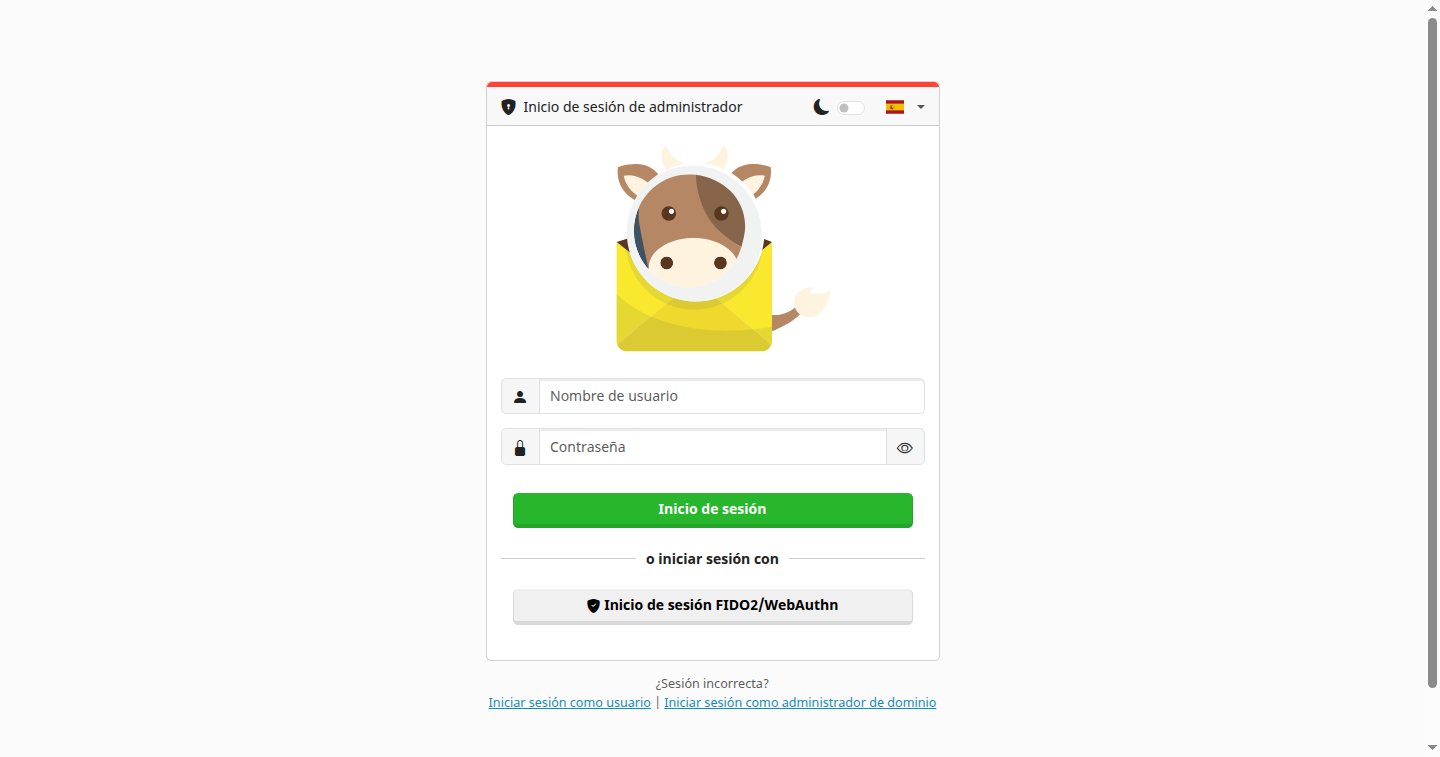
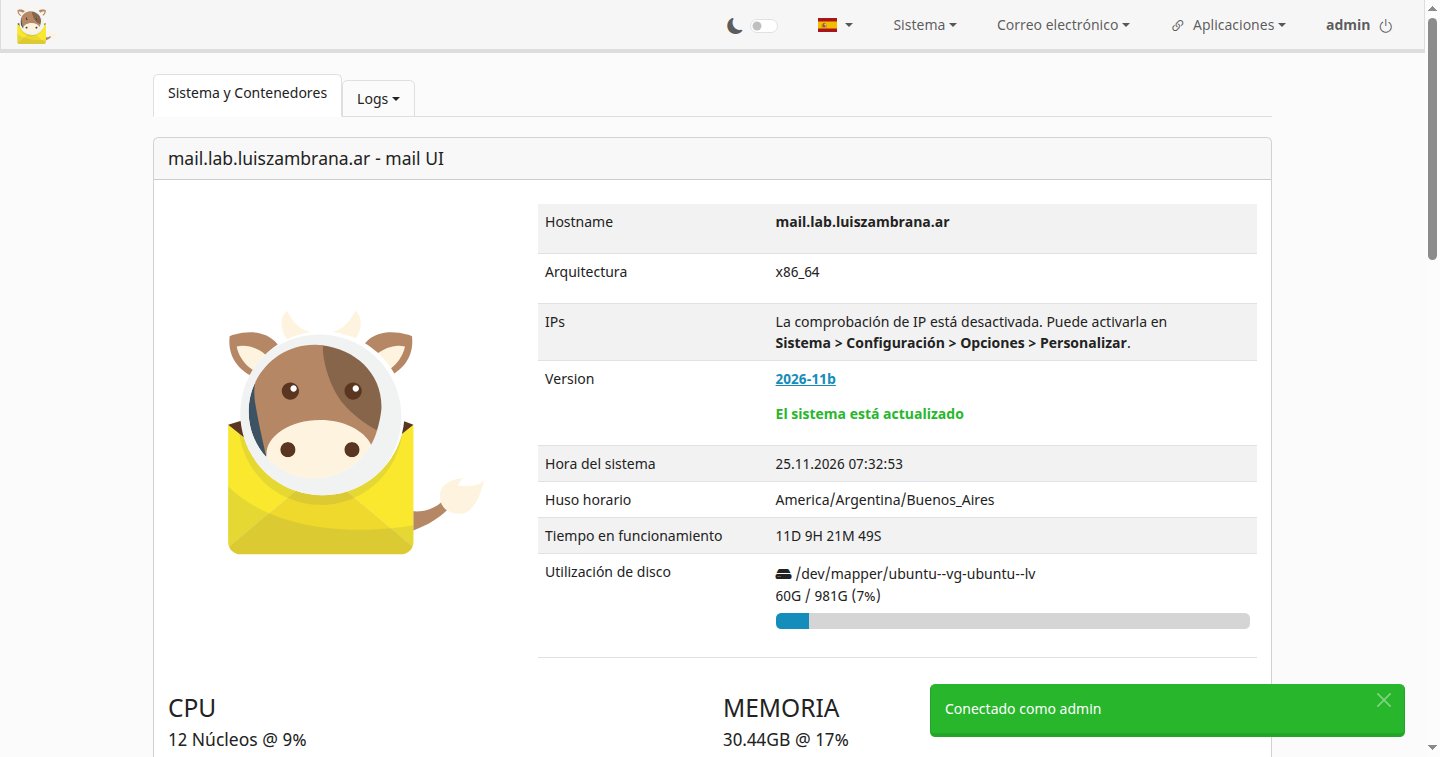
Lo primero que aparece es el estado del sistema: nombre, versión, uso de disco, CPU, memoria y los contenedores:
La clave se cambia en Sistema → Configuración → Administradores → Editar:
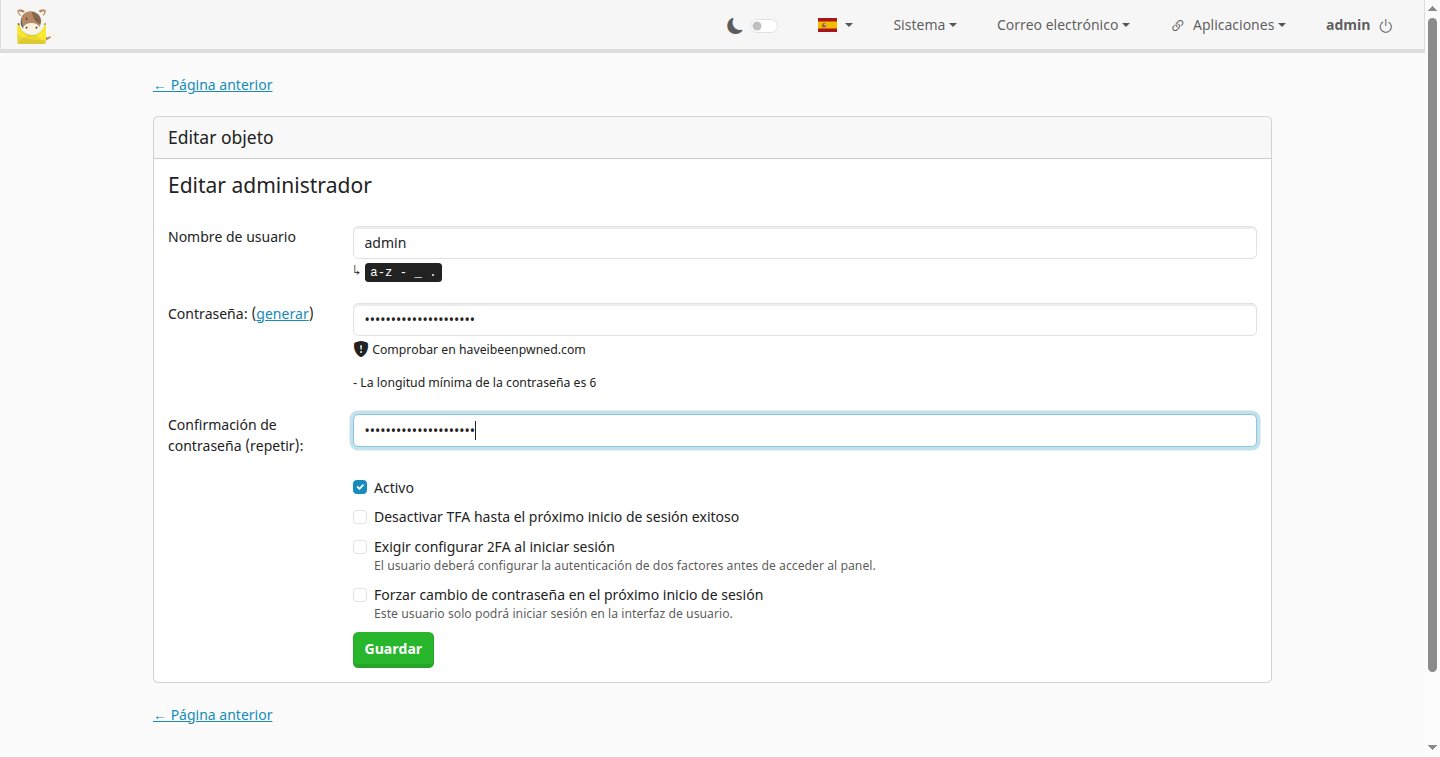
En la misma pantalla está la autenticación de dos factores (TOTP, WebAuthn o Yubico OTP). Para el usuario que administra todo el correo de la empresa, conviene activarla.
Paso 4: el dominio (y el DKIM, que sale solo)
En Correo electrónico → Configuración → Dominios → Agregar dominio:
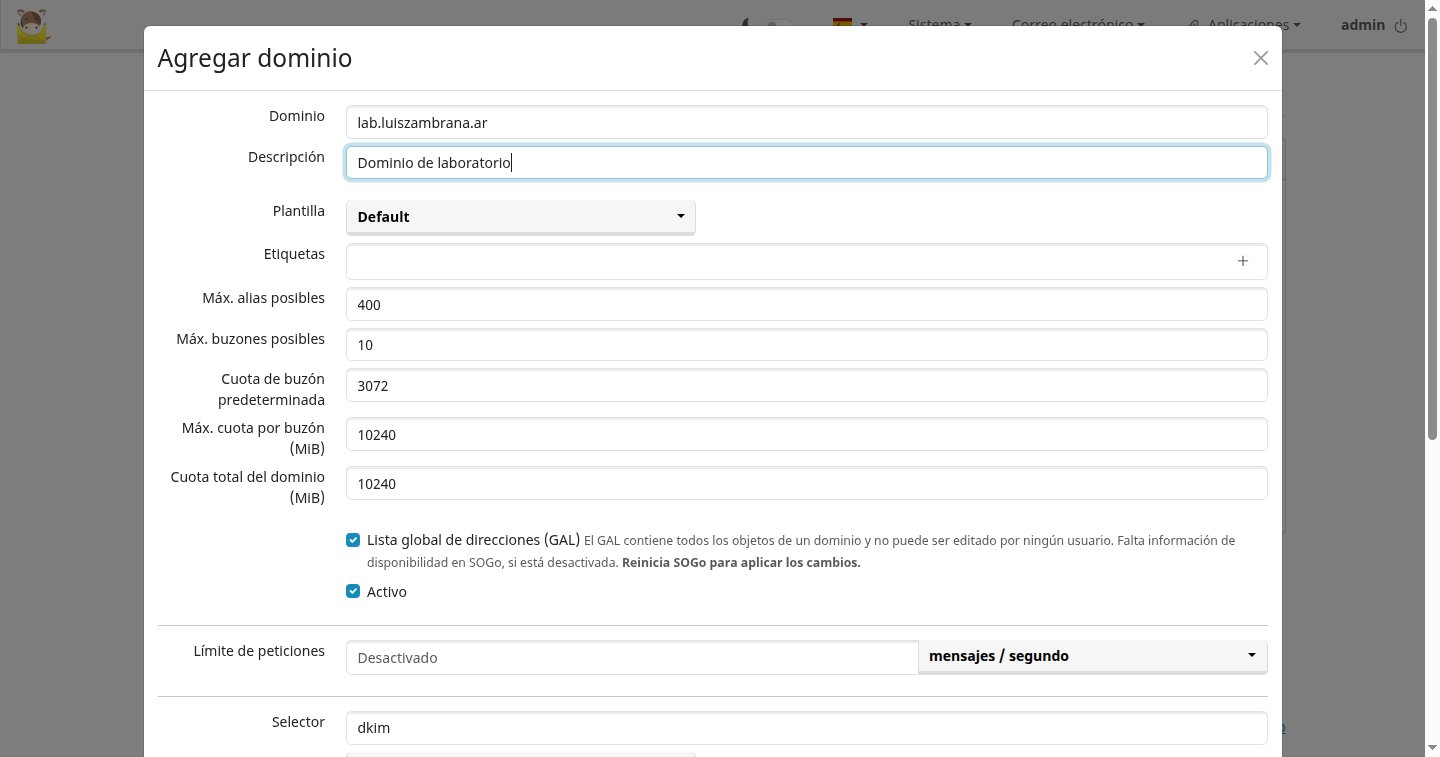
| Campo | Qué es | En el laboratorio |
|---|---|---|
| Dominio | El dominio de correo | lab.luiszambrana.ar |
| Máx. alias / buzones posibles | Límites del dominio | 400 / 10 (los de fábrica) |
| Cuota de buzón predeterminada | Espacio de cada buzón nuevo | 3072 MiB |
| Máx. cuota por buzón / Cuota total | Límites de espacio | 10240 MiB |
| Límite de peticiones | Correos por segundo/minuto/hora/día | Desactivado |
Más abajo están el selector y el largo de la clave DKIM. Con los valores de fábrica (dkim, 2048 bits) está bien:
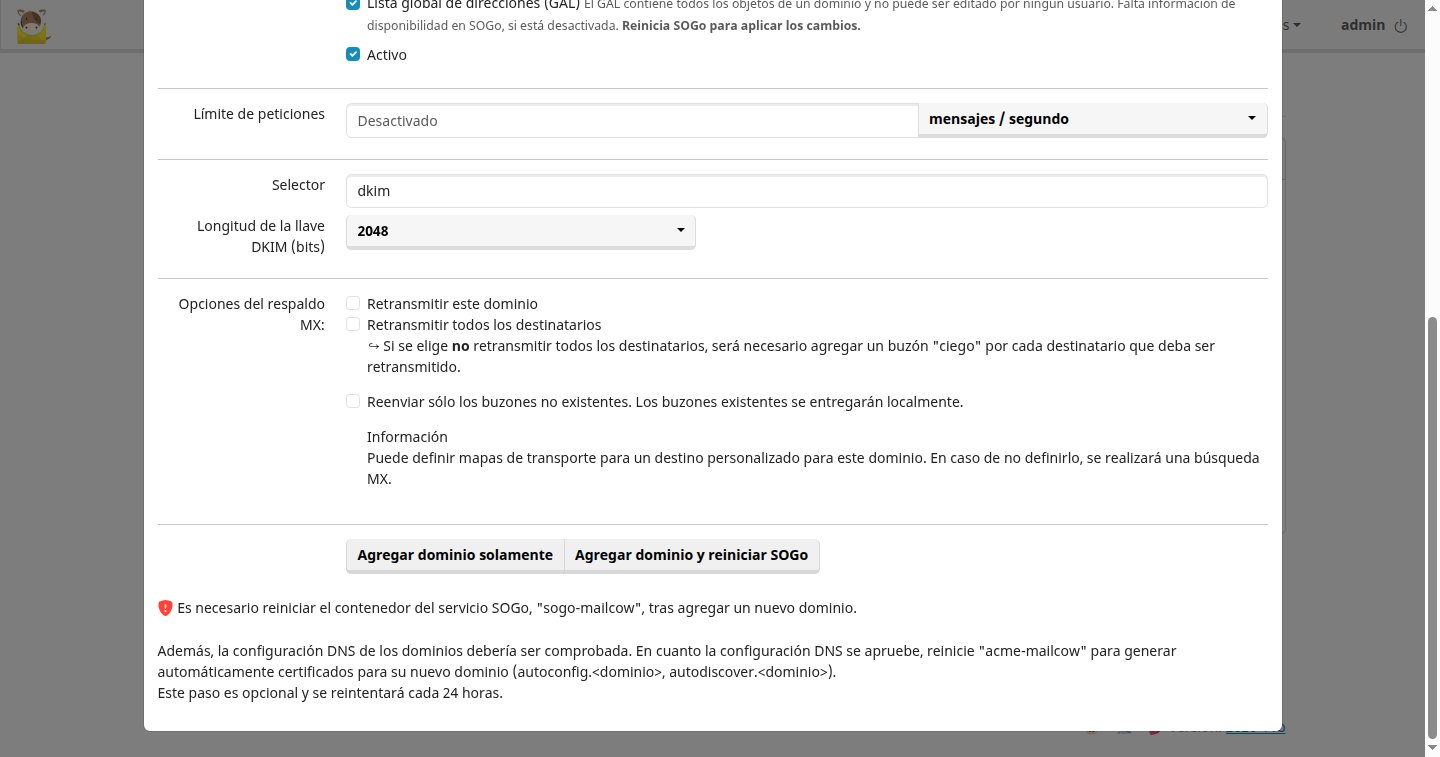
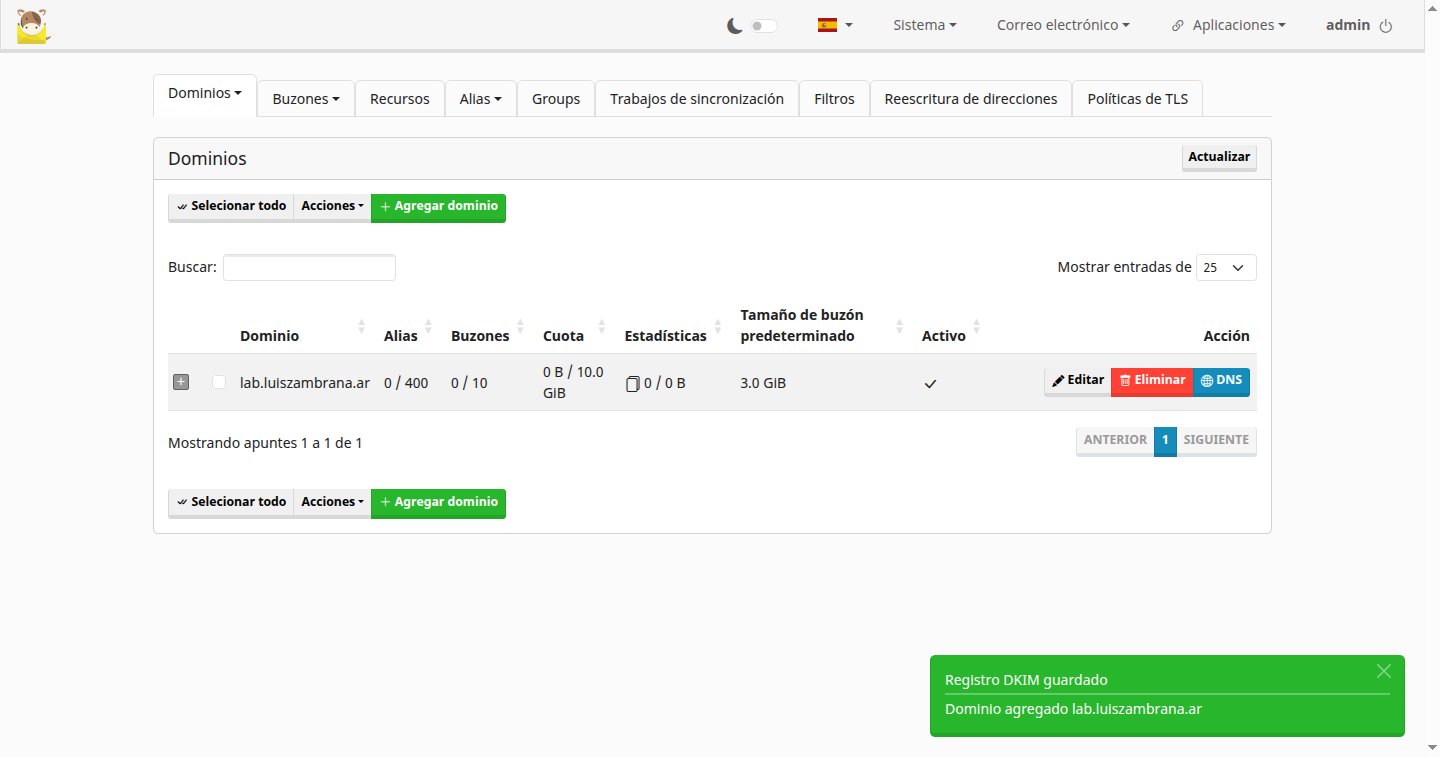
Conviene usar Agregar dominio y reiniciar SOGo, así el webmail reconoce el dominio nuevo. Al guardar, mailcow genera la clave DKIM:
Paso 5: buzones y alias
En la pestaña Buzones → Agregar buzón:
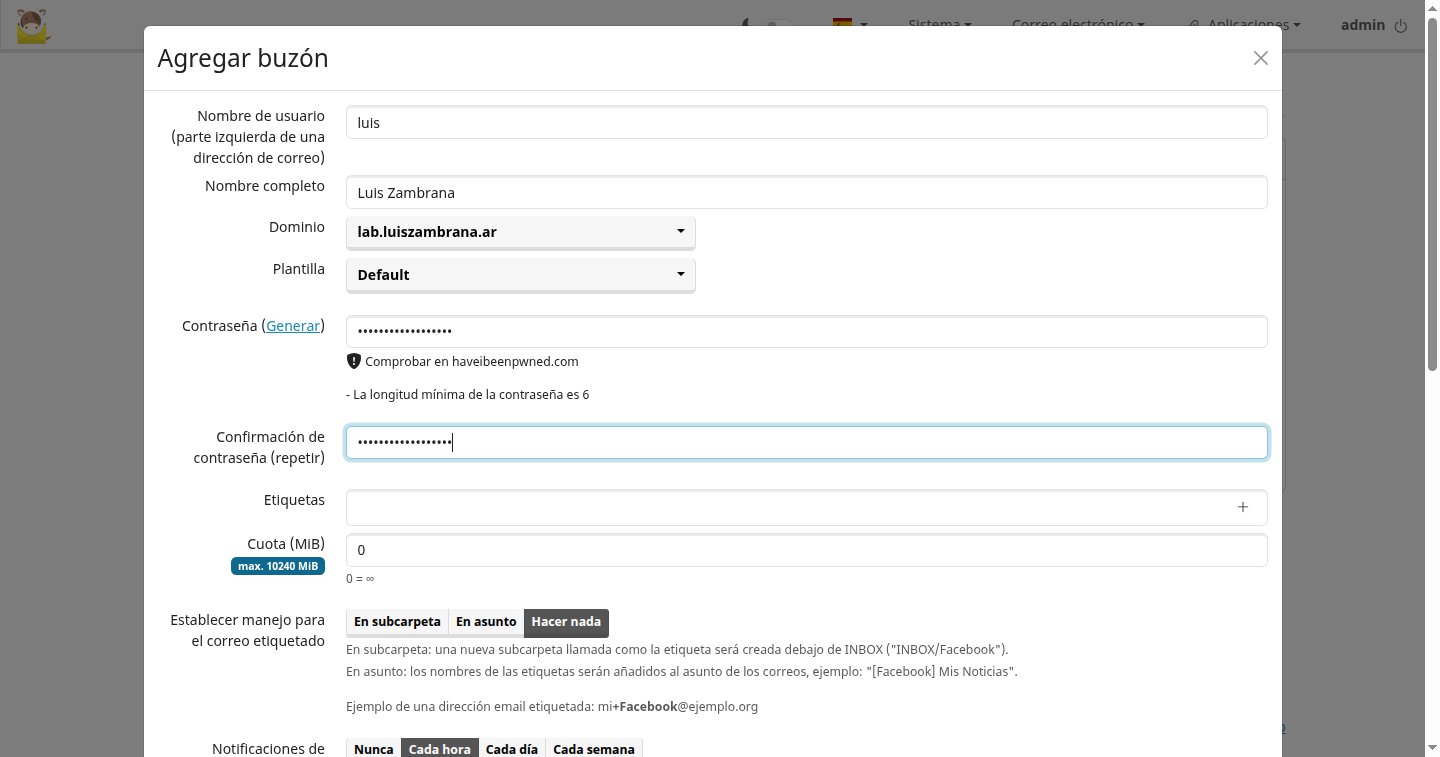
Un detalle: la cuota en 0 significa sin límite. En una empresa conviene ponerle un número, o un buzón con años de adjuntos termina llenando el disco de todos.
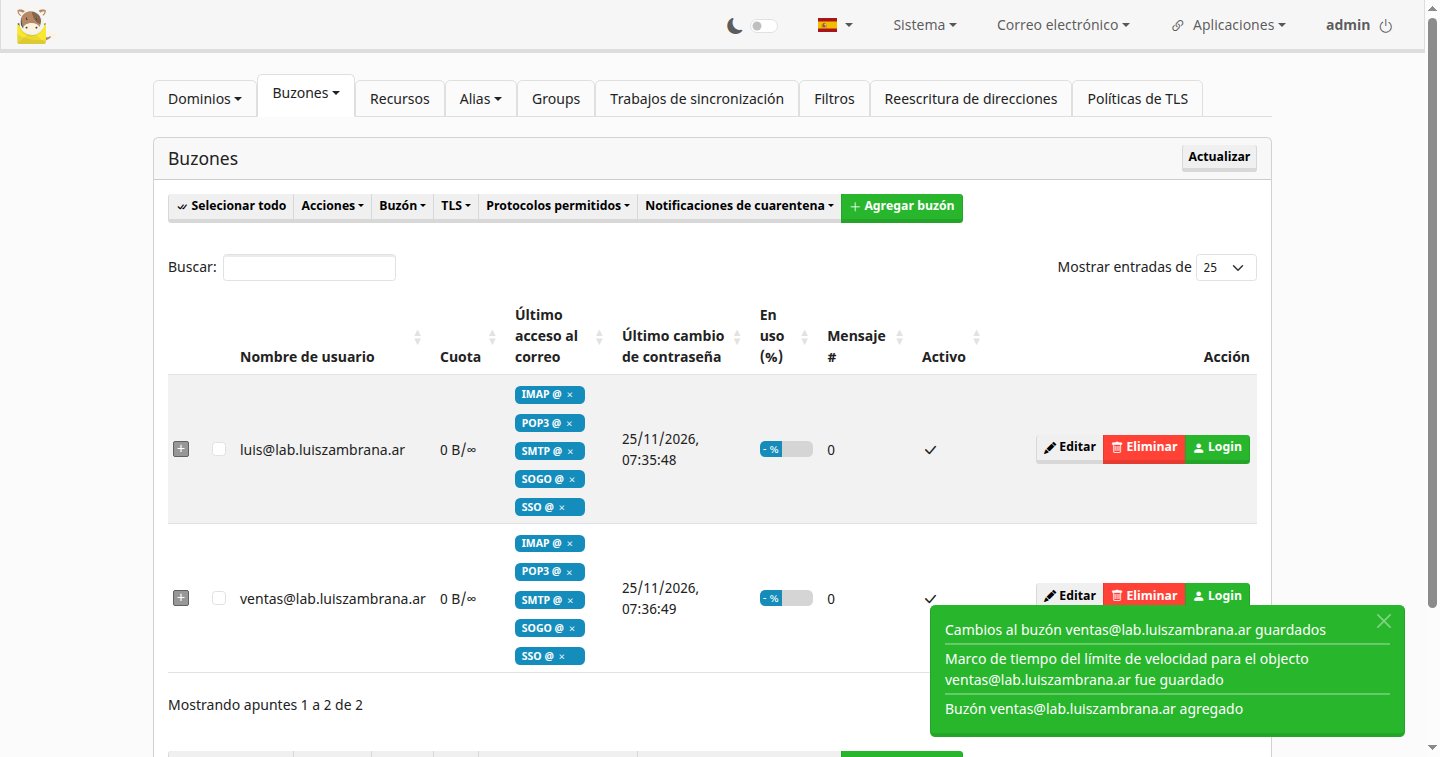
En el laboratorio creé dos buzones, luis@ y ventas@. La lista muestra con qué protocolos entra cada uno (IMAP, POP3, SMTP, SOGo) y cuándo fue el último acceso:
Desde Alias → Agregar alias se crean direcciones que reparten a uno o varios buzones. El caso típico: info@ que les llega a dos personas:
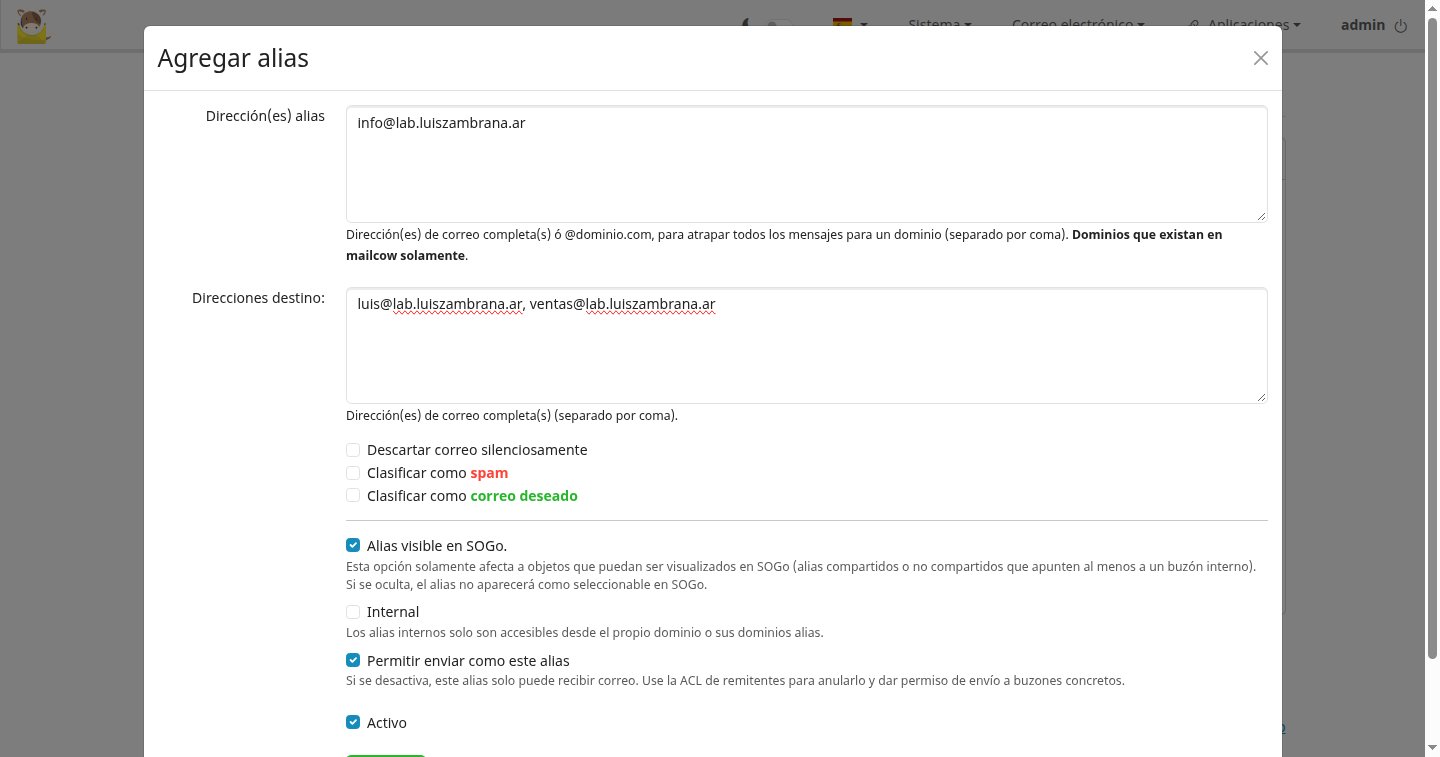
Con Permitir enviar como este alias, los destinatarios también pueden responder como info@.
Paso 6: los registros DNS
Esta es la parte que más se agradece de mailcow. En Dominios, el botón DNS de cada dominio muestra todos los registros que hacen falta, con el valor exacto y si ya están bien cargados:
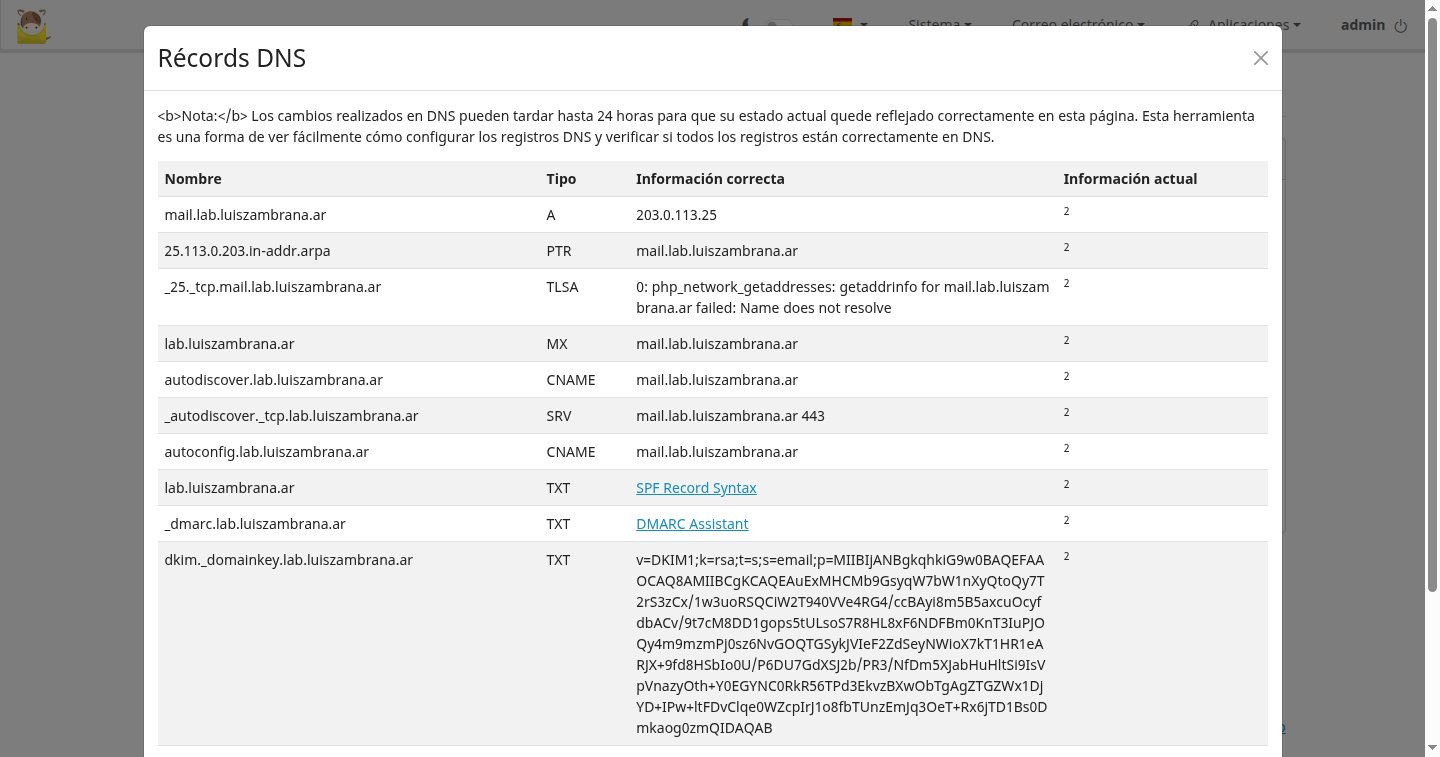
En la captura, la IP está reemplazada por una de documentación (203.0.113.25). Como el dominio del laboratorio no está en el DNS público, la columna «Información actual» aparece vacía y el TLSA da error de resolución: es lo esperable.
Lo que hay que cargar en el DNS del dominio, con valores de ejemplo:
| Nombre | Tipo | Valor | ¿Obligatorio? |
|---|---|---|---|
mail.tudominio.com.ar |
A | 203.0.113.25 |
Sí |
tudominio.com.ar |
MX | 10 mail.tudominio.com.ar |
Sí |
tudominio.com.ar |
TXT (SPF) | v=spf1 mx a -all |
Sí, en la práctica |
dkim._domainkey.tudominio.com.ar |
TXT | El que muestra mailcow (v=DKIM1;k=rsa;...) |
Sí, en la práctica |
_dmarc.tudominio.com.ar |
TXT | v=DMARC1; p=quarantine; rua=mailto:[email protected] |
Sí, en la práctica |
autodiscover y autoconfig |
CNAME | mail.tudominio.com.ar |
No: configuran solos Outlook y Thunderbird |
_autodiscover._tcp |
SRV | 0 1 443 mail.tudominio.com.ar |
No |
25.113.0.203.in-addr.arpa |
PTR | mail.tudominio.com.ar |
Sí, y lo carga el proveedor de Internet |
Mailcow marca casi todo como «opcional», pero Gmail y Microsoft son cada vez más estrictos: piden SPF o DKIM válidos, un PTR que coincida con el nombre del servidor y, a quien envía en cantidad, también DMARC. Sin eso, el correo termina en spam o rechazado. Para que el correo llegue, esos registros no son opcionales.
Si el DNS lo maneja Cloudflare, los registros A del servidor de correo van sin proxy (nube gris): el proxy de Cloudflare no deja pasar SMTP ni IMAP. Para BIND, la entrada del DNS propio explica cómo cargar una clave DKIM larga partida en varios textos.
Paso 7: probarlo
El webmail
Los usuarios entran en https://mail.tudominio/ con su dirección completa y su clave, y van directo a SOGo:
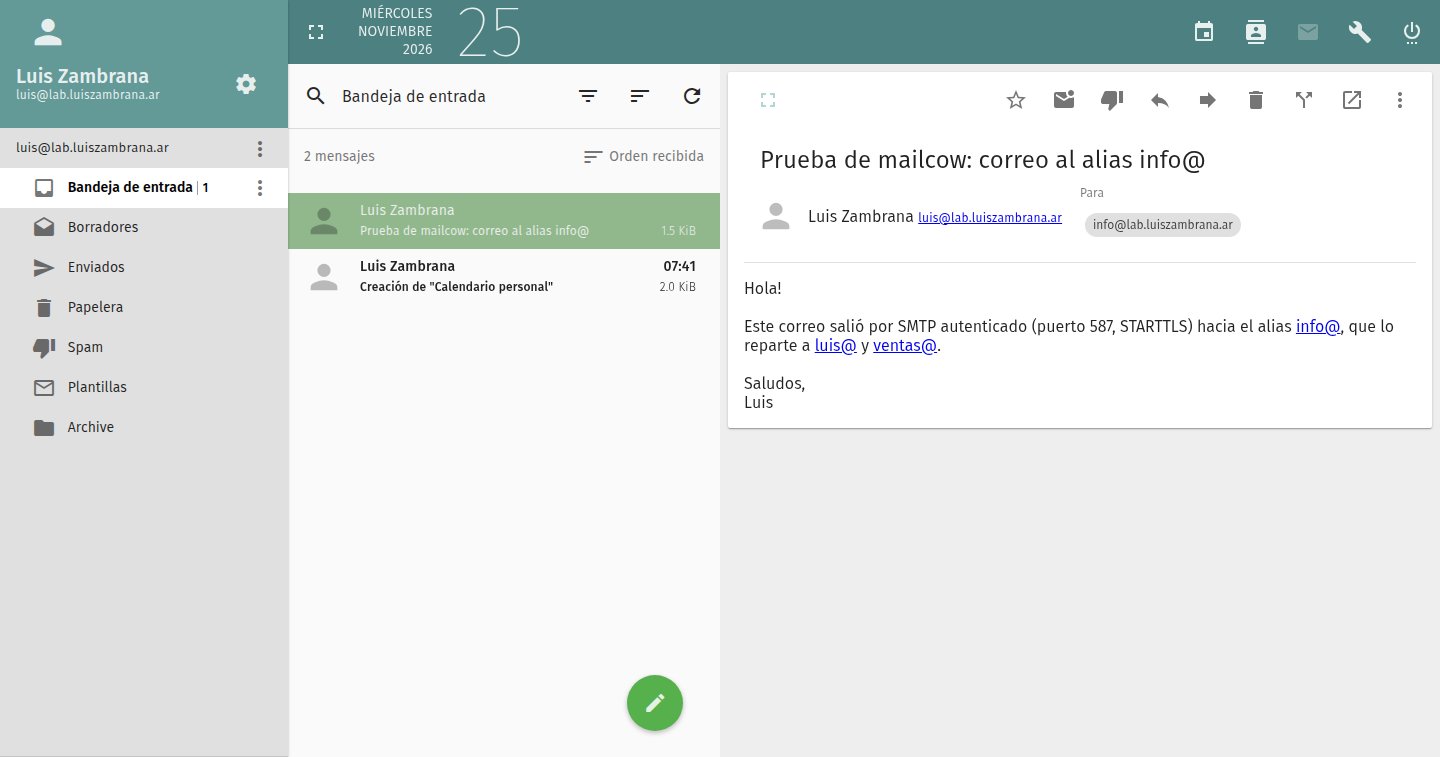
Con un programa de correo
Para Thunderbird, Outlook o el celular:
| Servidor | Puerto | Seguridad | |
|---|---|---|---|
| Entrante (IMAP) | mail.tudominio.com.ar |
993 | SSL/TLS |
| Saliente (SMTP) | mail.tudominio.com.ar |
587 | STARTTLS |
| Saliente (alternativa) | mail.tudominio.com.ar |
465 | SSL/TLS |
| Usuario | La dirección completa |
La prueba del laboratorio la hice como lo haría cualquier programa de correo: un mensaje de luis@ a info@ por SMTP autenticado en el puerto 587. Con Python alcanza (el CERT_NONE es solo porque el laboratorio usa el certificado autofirmado; con Let's Encrypt, no va):
import smtplib, ssl
from email.message import EmailMessage

m = EmailMessage()
m['From'] = '[email protected]'
m['To'] = '[email protected]'
m['Subject'] = 'Prueba de mailcow: correo al alias info@'
m.set_content('Hola! Este correo salió por SMTP autenticado (587, STARTTLS).')

ctx = ssl.create_default_context()
ctx.check_hostname = False          # solo en el laboratorio
ctx.verify_mode = ssl.CERT_NONE     # solo en el laboratorio
with smtplib.SMTP('mail.lab.luiszambrana.ar', 587) as s:
    s.starttls(context=ctx)
    s.login('[email protected]', 'LA-CLAVE')
    s.send_message(m)
El mensaje llegó a los dos buzones (luis@ y ventas@), y en las cabeceras ya viene la firma DKIM que agrega Rspamd:
Delivered-To: [email protected]
DKIM-Signature: v=1; a=rsa-sha256; c=relaxed/relaxed; d=lab.luiszambrana.ar;
    s=dkim; ...
Si el proveedor bloquea el puerto 25: smarthost
Muchas conexiones hogareñas, y proveedores de nube como DigitalOcean, bloquean la salida por el puerto 25. Sin eso, el servidor no puede entregar correo a Gmail ni a nadie. La salida es mandar todo a través de un smarthost: un servidor SMTP de tu hosting o de un servicio de envío, autenticado en el puerto 587 o 465.
En mailcow se carga en Sistema → Configuración → Enrutamiento (datos de ejemplo, no guardados):
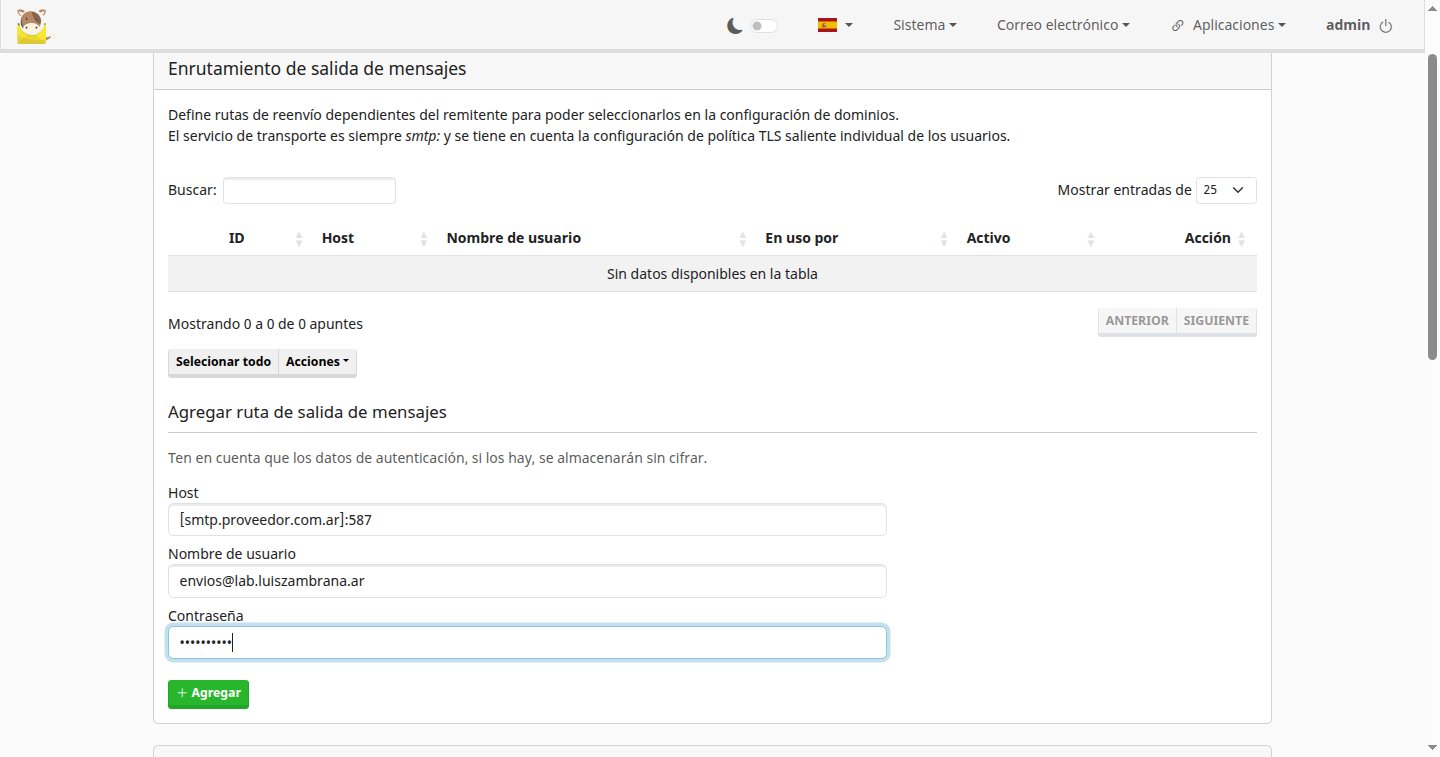
El host va entre corchetes y con el puerto: [smtp.proveedor.com.ar]:587. Después, en la edición del dominio, se elige esa ruta para que el correo de ese dominio salga por ahí. El panel avisa que la clave queda guardada sin cifrar, así que conviene usar una cuenta solo para esto.
Tené en cuenta que el smarthost resuelve la salida, pero para recibir correo de Internet igual hace falta el puerto 25 entrante.
Certificados con Let's Encrypt
Con el DNS cargado y los puertos 80 y 443 accesibles desde Internet, se vuelve a activar Let's Encrypt y se reinicia el contenedor acme:
sed -i 's/^SKIP_LETS_ENCRYPT=y/SKIP_LETS_ENCRYPT=n/' mailcow.conf
docker compose up -d
docker compose logs -f acme-mailcow
Pide el certificado para el nombre del servidor y, si están los CNAME, para autodiscover y autoconfig de cada dominio. Se renueva solo.
Mantenimiento
- Actualizar:
./update.sh, desde la carpeta de mailcow. Baja la versión nueva y reinicia los contenedores que cambiaron. Antes de correrlo, hacé un backup. - Backup:
helper-scripts/backup_and_restore.shrespalda buzones, base de datos, configuración y claves DKIM. Programalo con cron y copiá el resultado fuera del servidor. - Spam: en Sistema → Configuración → Rspamd UI se pone una clave para entrar a la interfaz de Rspamd, que muestra qué se rechazó y por qué. Los usuarios ven su cuarentena en el panel de usuario.
- Fuerza bruta:
netfilter-mailcowbanea solo. Los parámetros están en Parámetros de Fail2ban.
Lo que quedó sin probar en el laboratorio
Para no dar nada por sentado, esto es lo que no se probó, porque necesita DNS público y puertos abiertos desde Internet:
- Recibir correo desde Internet (puerto 25 entrante).
- Enviar a Gmail u Outlook y que llegue a la bandeja de entrada.
- El certificado de Let's Encrypt.
- El envío real por smarthost (la captura es solo del formulario).
Para comprobarlo en un servidor real, después de cargar el DNS: mandá un correo a una cuenta de Gmail, abrí Mostrar original y fijate que diga SPF: PASS, DKIM: PASS y DMARC: PASS. Y desde afuera de tu red:
dig +short MX tudominio.com.ar
dig +short -x 203.0.113.25
openssl s_client -connect mail.tudominio.com.ar:25 -starttls smtp </dev/null | head -5
Para borrar el laboratorio
Como mailcow corre todo en Docker, se va sin dejar rastros:
cd ~/contenedores/mailcow
docker compose down -v --rmi all
cd .. && docker run --rm -v "$PWD":/w alpine rm -rf /w/mailcow
El último comando es porque algunos archivos de data/ quedan con el dueño de los contenedores y un rm común no puede borrarlos.
En resumen
| Paso | Dónde |
|---|---|
| Instalar | git clone + ./generate_config.sh + docker compose up -d |
Cambiar admin / moohoo |
Sistema → Configuración → Administradores |
| Dominio + DKIM | Correo electrónico → Configuración → Dominios |
| Buzones y alias | Pestañas Buzones y Alias |
| Registros DNS | Botón DNS del dominio |
| Salir sin puerto 25 | Sistema → Configuración → Enrutamiento |
| Actualizar | ./update.sh |
mailcow es lo más cerca que hay de un MDaemon en Linux: un panel para todo, webmail con calendario, antispam y antivirus listos. Lo que no cambia, con mailcow o con cualquier otro, es que la parte difícil del correo no es el servidor, es la reputación: IP fija, PTR, SPF, DKIM, DMARC y un puerto 25 que el proveedor no bloquee.