Router Omada ER605: configuración inicial paso a paso
Cómo poner en marcha un router TP-Link Omada ER605 desde la web: características y datasheet, el botón de reset, la cuenta de administrador, la WAN, la red local, el backup y el camino para actualizar el firmware.
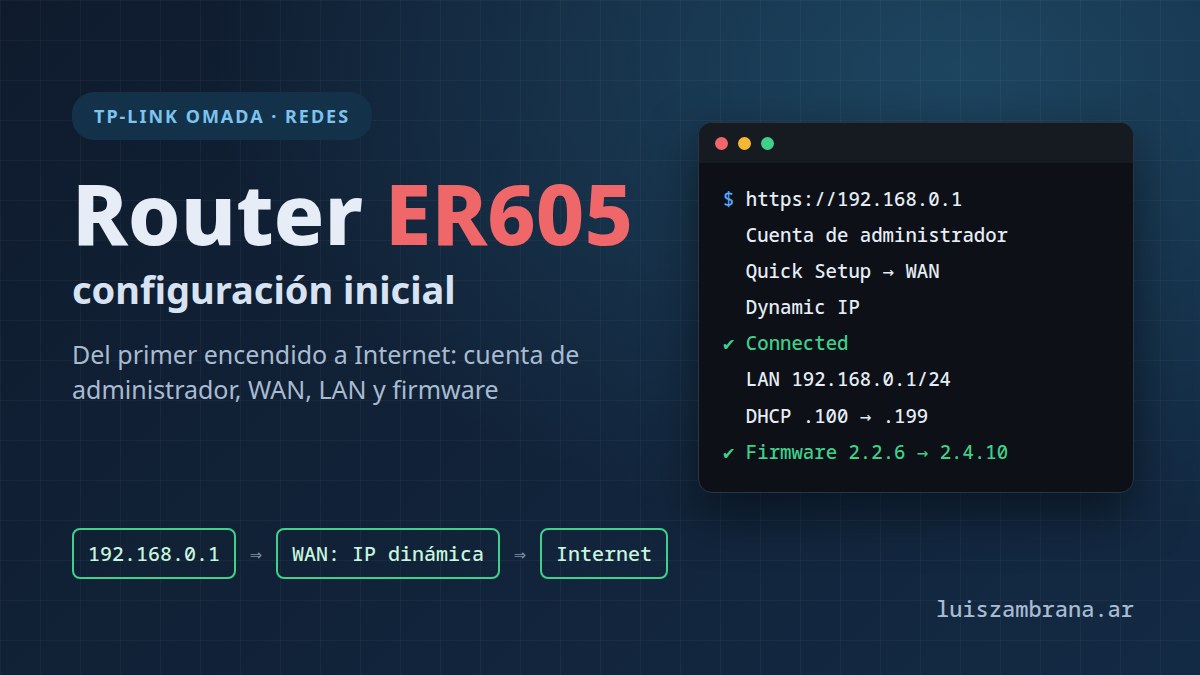
El ER605 es el router de entrada de la línea Omada de TP-Link: cinco bocas gigabit, hasta tres WAN con balanceo, VPN y la posibilidad de manejarlo desde un controlador Omada junto con los access points y switches de la misma marca. Es un equipo muy común en casas, oficinas chicas y comercios.
En esta entrada va la configuración inicial, de la caja a Internet: cómo se conecta, la cuenta de administrador, el asistente de la WAN, la red local y el firmware. Todo se hizo con un ER605 real, por la web del router y con capturas del navegador.
El equipo: datasheet y características
La hoja de datos oficial está en la web de TP-Link: Datasheet del ER605 (PDF). Lo más importante:
| Característica | ER605 |
|---|---|
| Bocas | 1 WAN gigabit, 2 WAN/LAN gigabit y 2 LAN gigabit |
| USB | 1 USB 2.0, para un módem 4G/3G como WAN de respaldo |
| WAN posibles | Hasta 3 por cable (más la USB), con balanceo de carga y respaldo |
| Tipos de conexión WAN | IP estática, IP dinámica, PPPoE, L2TP y PPTP |
| VPN | IPsec (20 túneles sitio a sitio), OpenVPN, WireGuard, L2TP y PPTP |
| Rendimiento NAT | Unos 940 Mbps por sentido (DHCP, IP fija o PPPoE) |
| Rendimiento VPN | IPsec ~250 Mbps, WireGuard ~83 Mbps, OpenVPN ~16 Mbps |
| Sesiones simultáneas | 150.000 |
| Otras funciones | VLAN 802.1Q, reenvío de puertos, DMZ, UPnP, DDNS (DynDNS, No-IP), QoS, filtro de URL, protección contra ataques y DNS con DoH/DoT |
| Memoria | 128 MB de flash NAND y 256 MB de RAM |
| Alimentación | Fuente externa de 12 V / 1 A, consume como máximo 8 W |
| Medidas | 158 × 101 × 25 mm |
| Botón | Reset |
El datasheet es el de la revisión más nueva. Algunas cifras (por ejemplo, la cantidad de túneles OpenVPN) dependen del firmware: con el firmware al día (paso 5) quedan como en la tabla.
Dos cosas para tener en cuenta:
- No tiene WiFi. Es solo router. Para inalámbrico hace falta un access point (si es Omada, se maneja desde el mismo controlador).
- Funciona solo (standalone, con su propia web) o adoptado por un controlador Omada. En esta entrada lo usamos solo. El controlador va en otra entrada: Controlador Omada en Docker.
El botón de reset
Lo bueno es que tiene un botoncito Reset para volver a fábrica. Con el router encendido, mantenelo apretado unos 5 segundos y vuelve a fábrica: se borra la cuenta de administrador y toda la configuración, y queda otra vez en 192.168.0.1 esperando el asistente inicial.
Viene bien si te olvidás la clave o si te quedaste afuera por un cambio de configuración. Desde la web se hace lo mismo en System Tools → Management → Factory Default Restore.
Cómo se conecta
- El cable que viene del módem del proveedor va a la boca marcada WAN.
- La PC va a cualquiera de las bocas LAN.
- La PC tiene que estar en DHCP (lo normal): el router le da una IP de la red
192.168.0.0/24.
El router viene con estos valores de fábrica:
| Dato | Valor |
|---|---|
| IP de la web | https://192.168.0.1 |
| Red local | 192.168.0.0/24 |
| DHCP | de 192.168.0.100 a 192.168.0.199 |
Paso 1: crear la cuenta de administrador
En el navegador, https://192.168.0.1. El certificado es autofirmado, así que el navegador avisa que la conexión "no es segura": aceptá y seguí.
La primera vez no hay usuario ni contraseña de fábrica: te pide crear la cuenta de administrador.
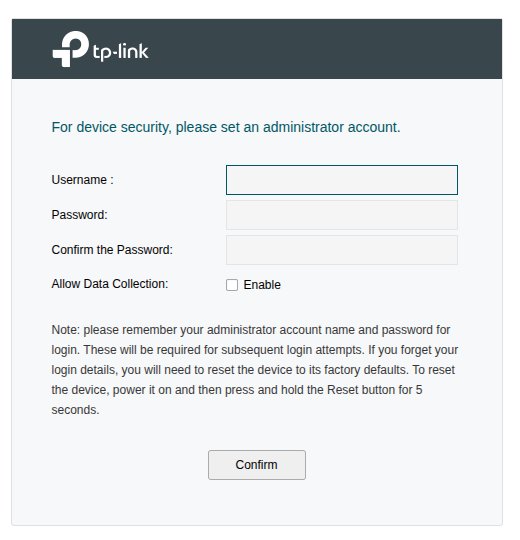
- Username y Password: los tuyos. Usá una contraseña fuerte: es la llave de toda la red.
- Allow Data Collection: manda datos de uso a TP-Link. No hace falta para nada; yo lo dejé destildado.
La nota de abajo lo dice clarito: si te olvidás de estos datos, la única salida es el reset de fábrica.
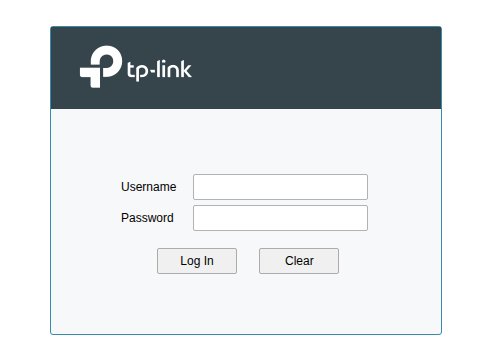
Después de Confirm aparece la pantalla de login de siempre:
Paso 2: el asistente (Quick Setup)
Al entrar por primera vez se abre Quick Setup:
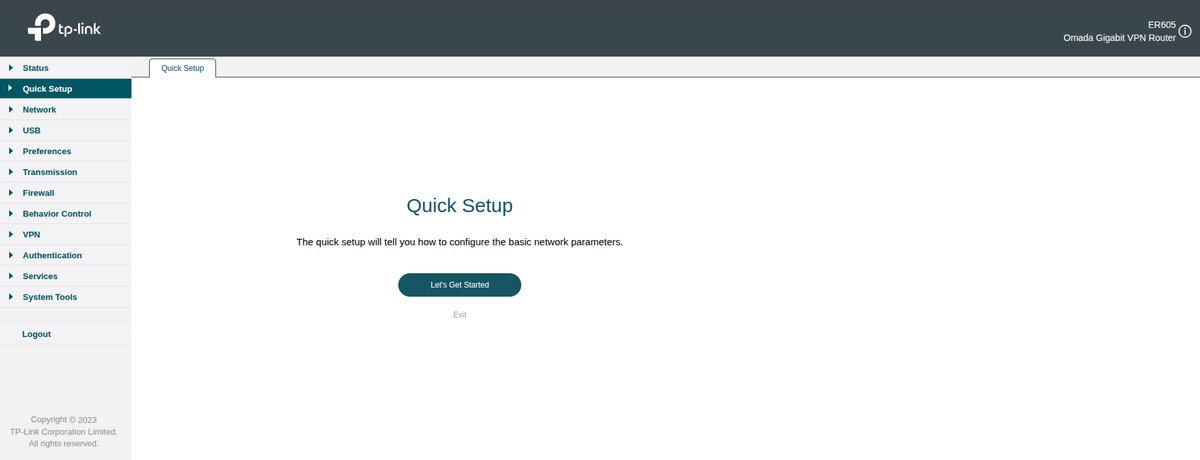
Let's Get Started, y la pantalla principal del asistente: qué bocas se usan como WAN y cómo se conecta cada una.
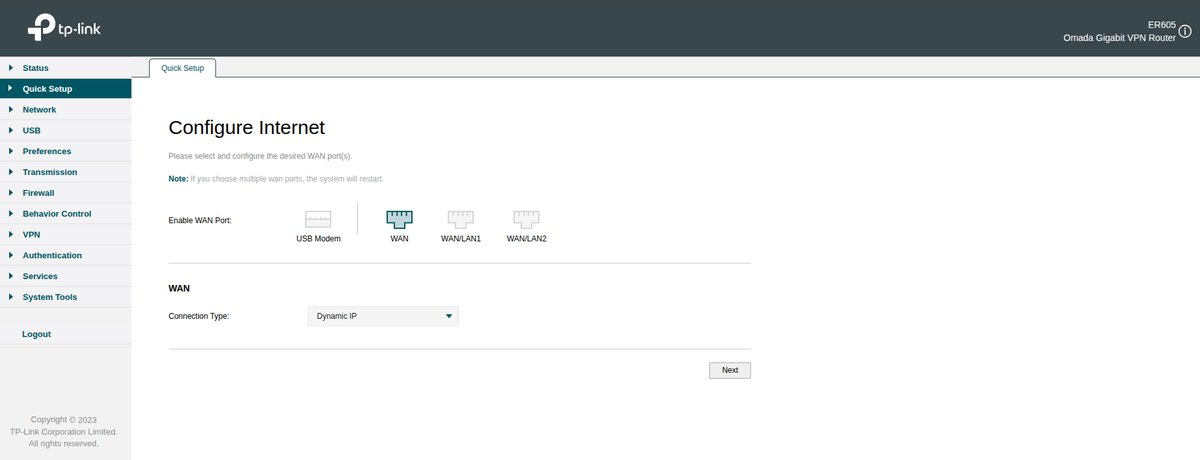
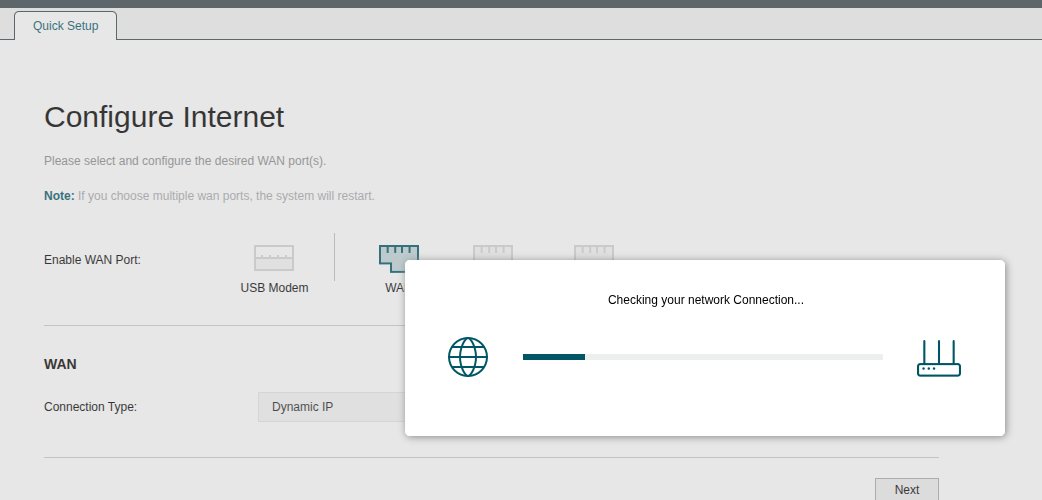
- Enable WAN Port: por defecto solo WAN. Si marcás también WAN/LAN1 o WAN/LAN2 tenés varias conexiones a Internet (dos proveedores, por ejemplo), y el router se reinicia al guardar. USB Modem es para el módem 4G de respaldo.
- Connection Type: depende de lo que te dé el proveedor.
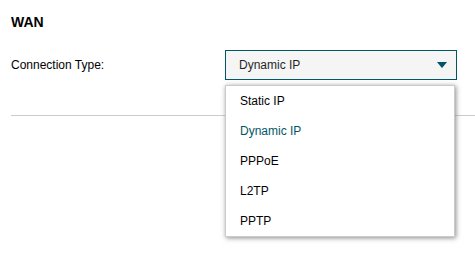
| Tipo | Cuándo |
|---|---|
| Dynamic IP | El módem del proveedor (o el modo bridge) le da IP por DHCP. Es el caso más común. |
| Static IP | El proveedor te dio una IP fija con su máscara, puerta de enlace y DNS. |
| PPPoE | El proveedor te dio usuario y contraseña de conexión (algunas fibras y ADSL). |
| L2TP / PPTP | Algunos proveedores puntuales. Poco común. |
En mi caso el router está detrás del módem del proveedor, que reparte IP por DHCP, así que va Dynamic IP. Next, y el router prueba la conexión:
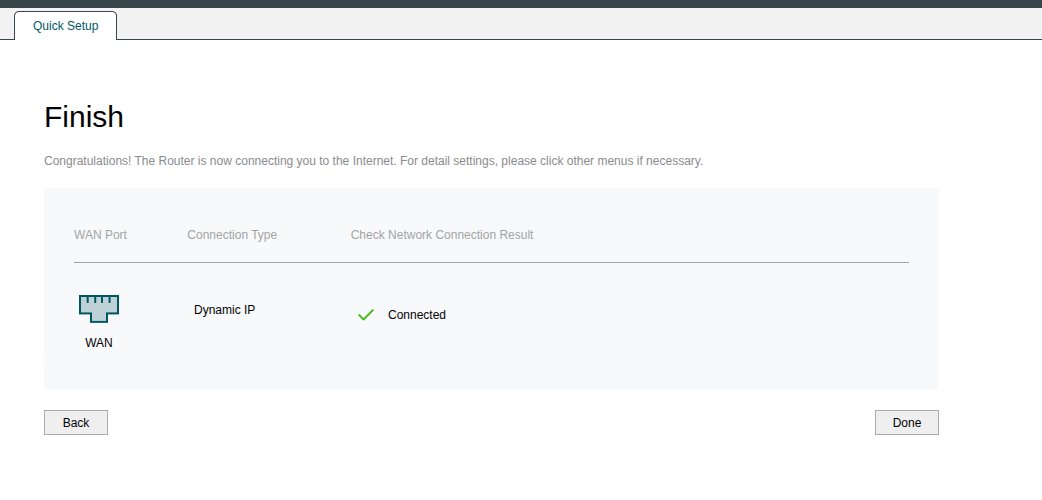
Connected. Done y ya hay Internet en la red del router.
Paso 3: comprobar el estado
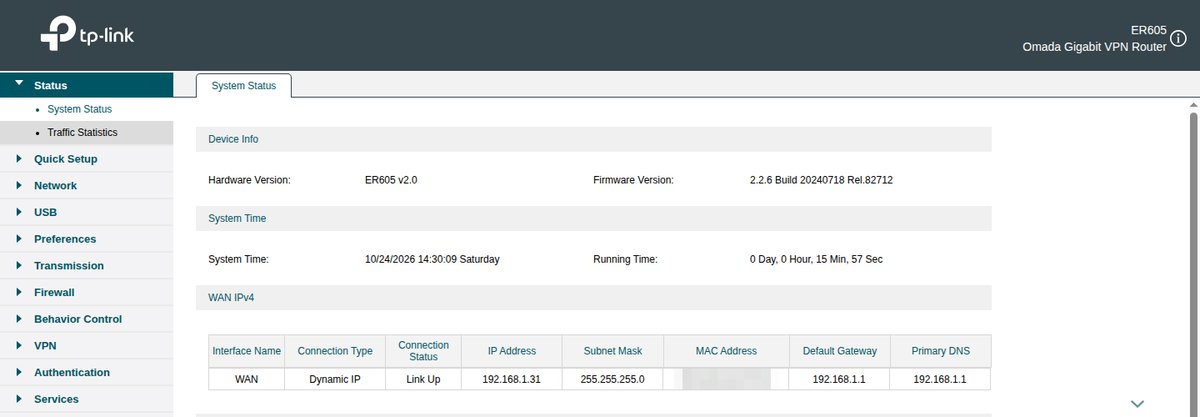
En Status → System Status está el resumen: modelo, versión de hardware y de firmware, hora y el estado de la WAN.
Fijate en dos cosas:
- System Time. Recién encendido, el router decía
01/01/2018: no tiene pila para el reloj. Apenas tuvo Internet, tomó la hora por NTP. Si queda mal, se corrige en System Tools → Time Settings (zona horariaUTC-03:00para Argentina). Importa más de lo que parece: los registros y las VPN dependen de la hora. - WAN IPv4. La WAN tomó
192.168.1.31, una IP privada que le dio el módem del proveedor. O sea: hay doble NAT (el módem hace NAT y el ER605 hace otro).
¿Qué pasa con la doble NAT?
Para navegar, nada. Pero si querés abrir puertos (una cámara, un servidor, una VPN para entrar desde afuera), tendrías que abrirlos en los dos equipos: en el módem hacia la WAN del ER605, y en el ER605 hacia el equipo de adentro. Y muchos proveedores no te dejan tocar su módem.
La solución es pedirle al proveedor que ponga el módem en modo bridge: deja pasar todo hasta tu router, la WAN del ER605 recibe la IP pública y desde ahí manejás vos los puertos, la VPN y todo lo demás. Con la WAN en Dynamic IP no hay que cambiar nada en el ER605. Esa va a ser otra entrada.
Paso 4: la red local y el DHCP
En Network → LAN está la red de adentro. De fábrica, 192.168.0.1/24 con el DHCP prendido:
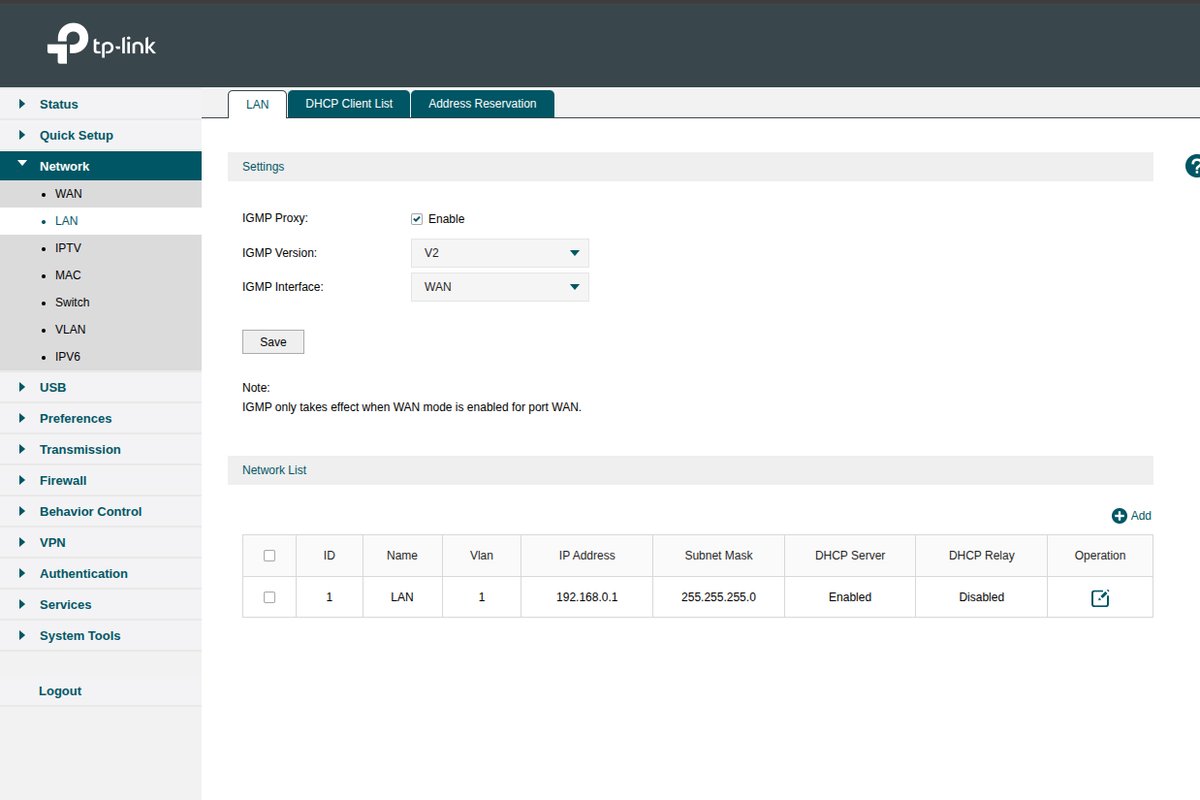
Con el lápiz de Operation se edita: IP del router, máscara, y el rango que reparte el DHCP.
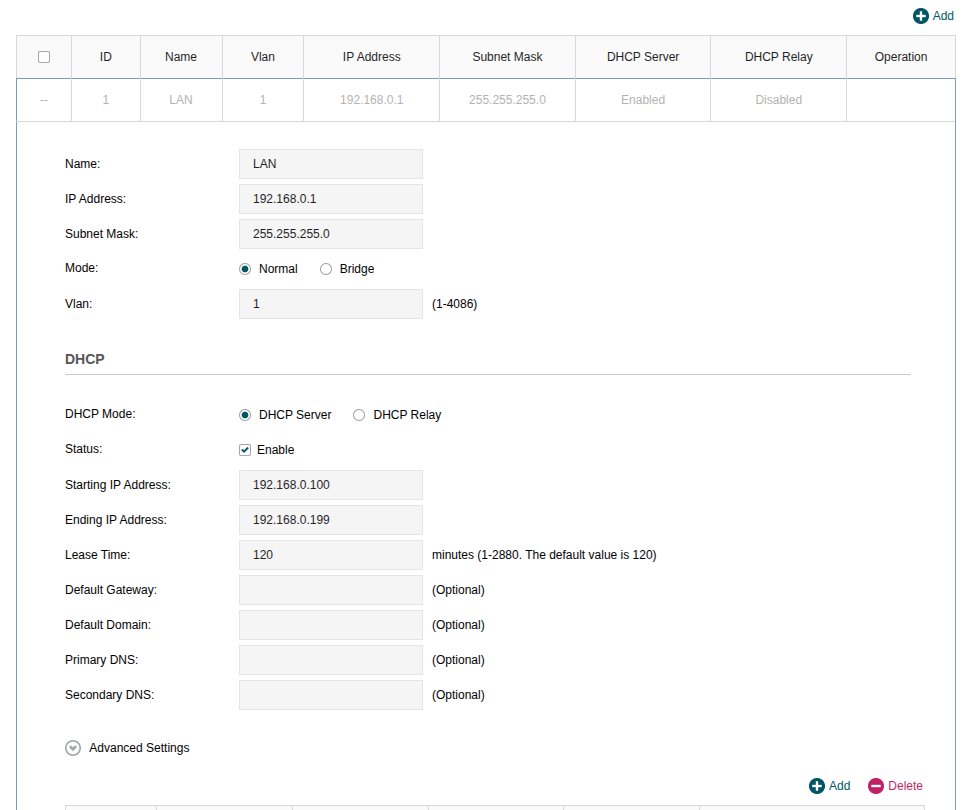
- IP Address: si querés otra red (por ejemplo
192.168.10.1), cambiala acá. Al guardar perdés la conexión: renová la IP de la PC y entrá por la nueva dirección. - Starting / Ending IP Address: el rango del DHCP. Los equipos con IP fija (servidores, impresoras) conviene dejarlos fuera del rango, o reservarles la IP.
- Lease Time: cuánto dura el préstamo de cada IP (120 minutos de fábrica).
- Primary / Secondary DNS: opcionales. Sirven para repartir otros DNS (por ejemplo un Pi-hole de la casa).
Las reservas (siempre la misma IP para una misma MAC) están en la pestaña Address Reservation, y los equipos conectados, en DHCP Client List.
Importante: la LAN y la WAN no pueden estar en la misma red. Si el módem del proveedor usa 192.168.0.x, cambiá la LAN del ER605 a otra red antes de seguir.
Paso 5: backup y firmware
Backup de la configuración
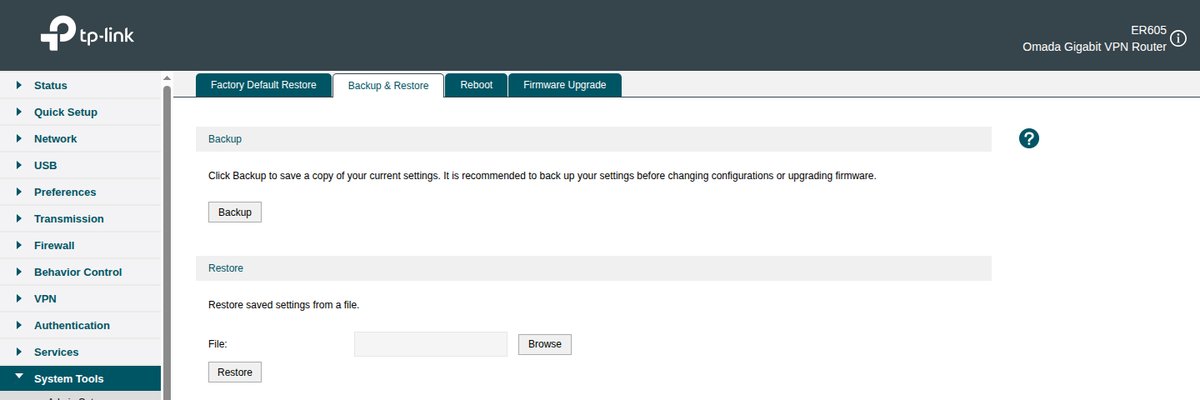
Antes de tocar el firmware, y cada vez que dejes la configuración como te gusta: System Tools → Management → Backup & Restore → Backup. Baja un archivo que después se restaura desde la misma pantalla.
Actualizar el firmware
En System Tools → Management → Firmware Upgrade se ve la versión instalada y se sube el archivo nuevo. El router no se actualiza solo: el firmware se baja a mano.
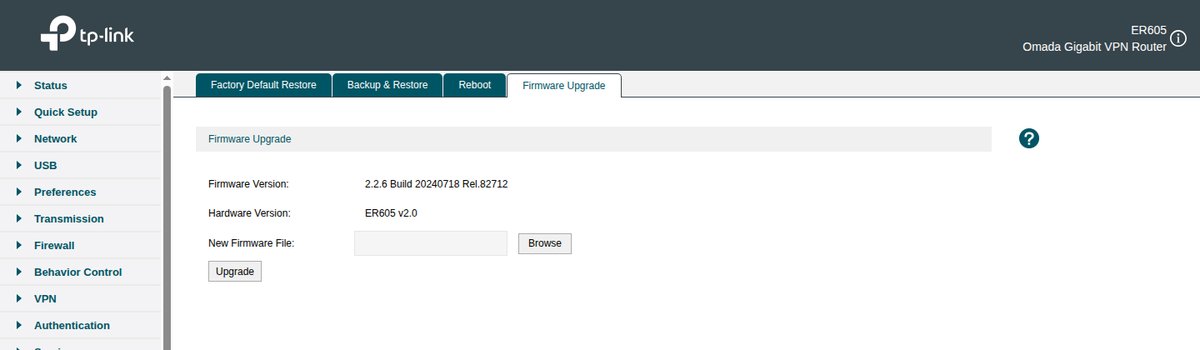
Este venía con la 2.2.6 (de julio de 2024) y la última para el ER605 v2 es la 2.4.10 (septiembre de 2026). Pero no se puede saltar directo:
- 2.2.6 → 2.3.2. La 2.3.2 pide tener al menos la 2.2.3.
- 2.3.2 → 2.4.10. La 2.4.x pide tener al menos la 2.3.2.
Detalles que conviene saber antes:
- Fijate la Hardware Version en el estado (acá,
ER605 v2.0) y bajá el firmware de esa versión. El de otra versión de hardware no sirve. - Se baja de la página oficial de firmware del ER605 v2. Viene en un
.zip: hay que descomprimirlo y subir el.bin, y leer la nota de la versión que trae. - Según las notas oficiales, a partir de la 2.3.2 no se puede volver atrás: para bajar de versión hay que pedírselo al soporte de Omada.
- Durante la actualización no apagues el router ni cierres la página. Tarda unos minutos y se reinicia solo.
- Hacé el backup antes.
Paso 6 (para después): el controlador
En System Tools → Controller Settings está lo que hace falta para que lo maneje un controlador Omada:
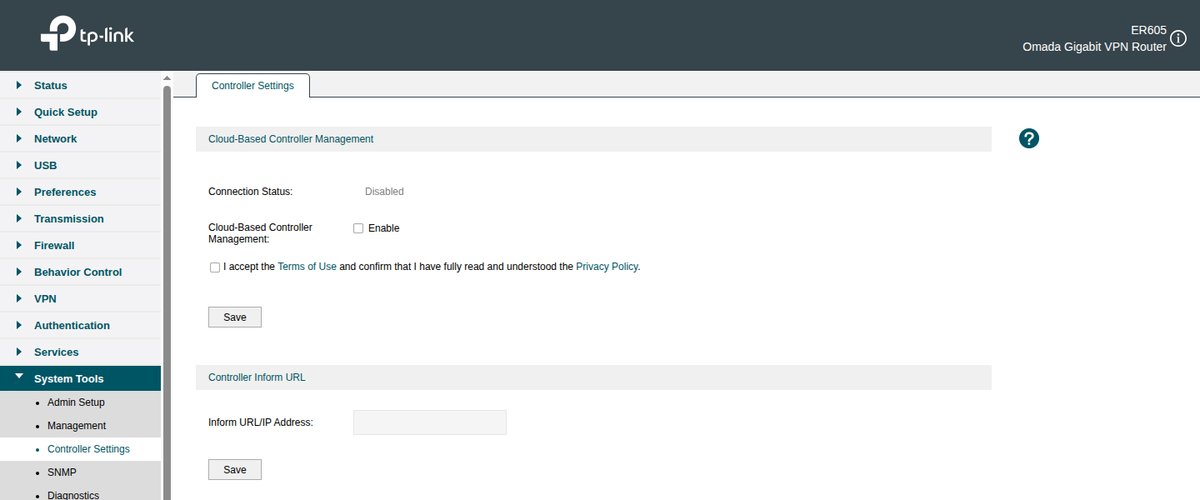
- Cloud-Based Controller Management: para manejarlo desde la nube de Omada.
- Controller Inform URL: la IP o dirección de tu propio controlador. Hace falta cuando el controlador está en otra red, o cuando no lo encuentra solo.
Cuando un controlador lo adopta, la configuración pasa a hacerse desde el controlador y no desde esta web. Por eso conviene dejar hecho lo básico (y el firmware al día) antes.
El controlador lo armé en Docker, en un servidor de la casa: Controlador Omada en Docker con docker compose.
Resumen
- Módem del proveedor a la boca WAN y la PC a una LAN.
https://192.168.0.1y crear la cuenta de administrador.- Quick Setup: WAN en Dynamic IP (o lo que te dé el proveedor).
- Revisar la hora y la WAN en System Status.
- Ajustar la LAN y el DHCP si hace falta.
- Backup y firmware al día (2.2.6 → 2.3.2 → 2.4.10).
- Si te quedás afuera: Reset 5 segundos con el router encendido.