

pfSense es un «firewall y router» de código abierto y gratuito, basado en el sistema operativo FreeBSD. Es muy bueno tener la capacidad de usar una iso sobre una maquina virtual y en minutos contar con un router de alta potencia con funcionalidades básicas como cualquier router, como así tambien funcionalidades más picantes como firewall, proxy, vpn entre otros.
Para su instalación requieren bajar de https://shop.netgate.com/products/netgate-installer
Les va a pedir que se registren pero el valor es de 0 pesos.
Para hacer la instalación use virtualbox con un disco de 40gb (esto no es producción), use 2gb de ram y dos placas de red las cuales puse una como red interna (para usar como lan con alguna otra maquina virtual simulando la red LAN, y una placa de red puesta como bridge la cual se conecta a la red local de mi casa simulando ser la wan). En sistema operativo tienen que poner freebsd ya que pfsense se basa en esa distribución y es de 64bits.
Arrancamos y veremos:
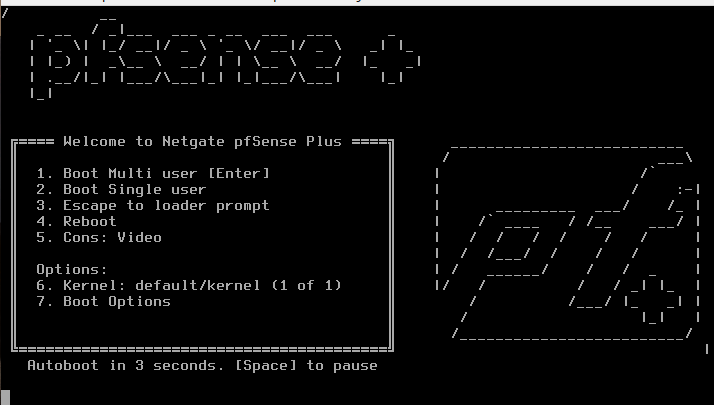
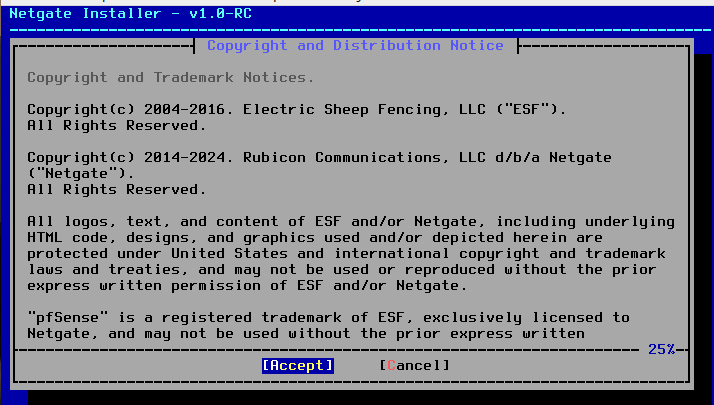
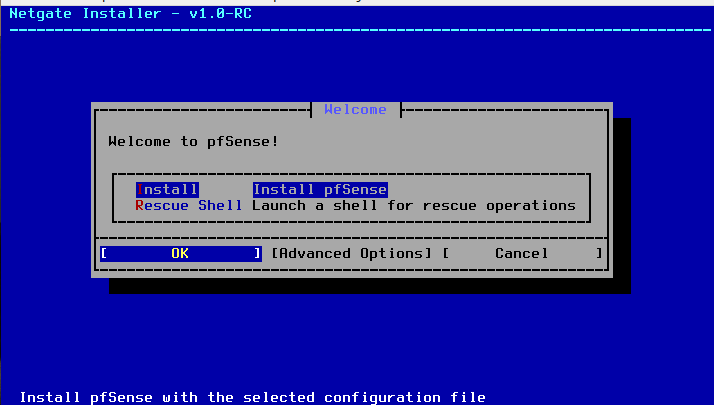
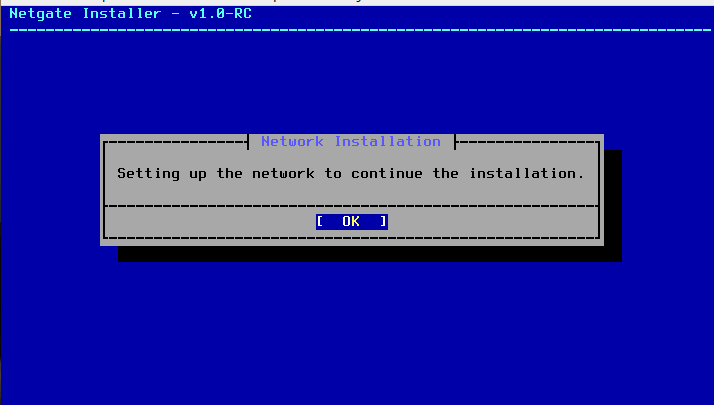
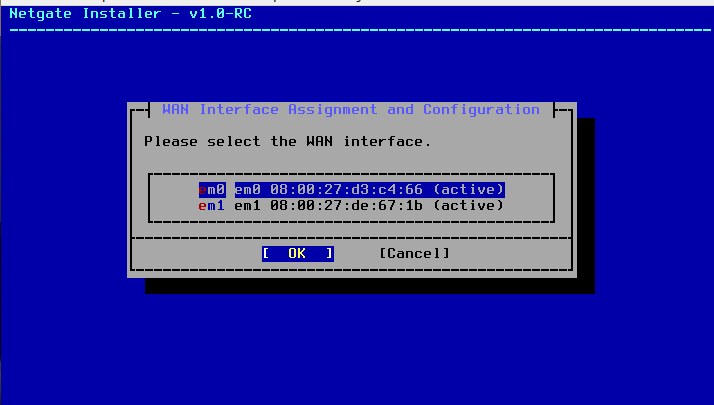
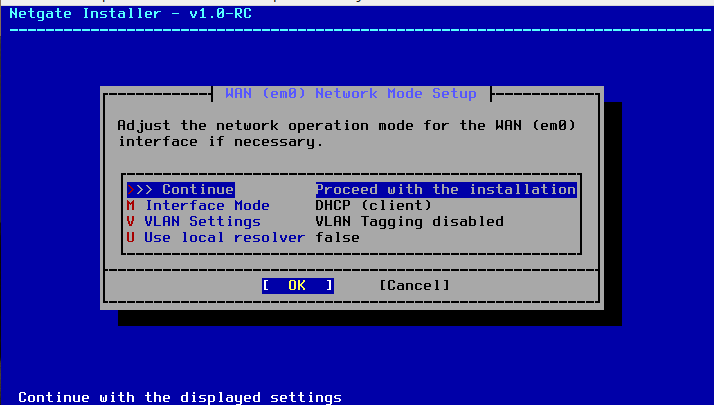
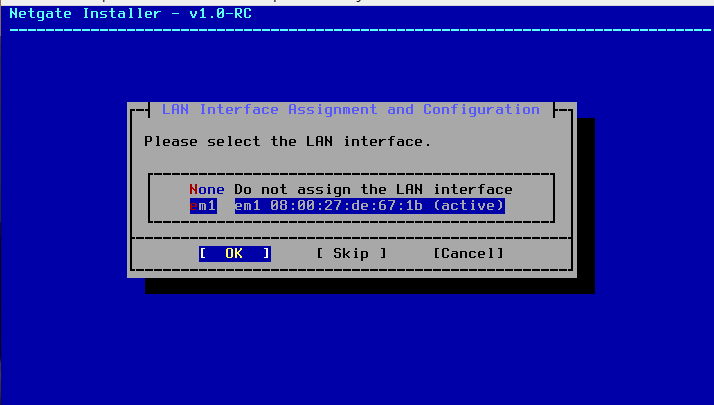
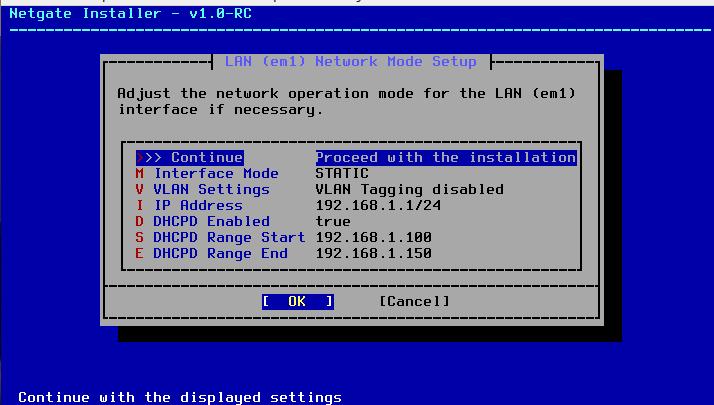
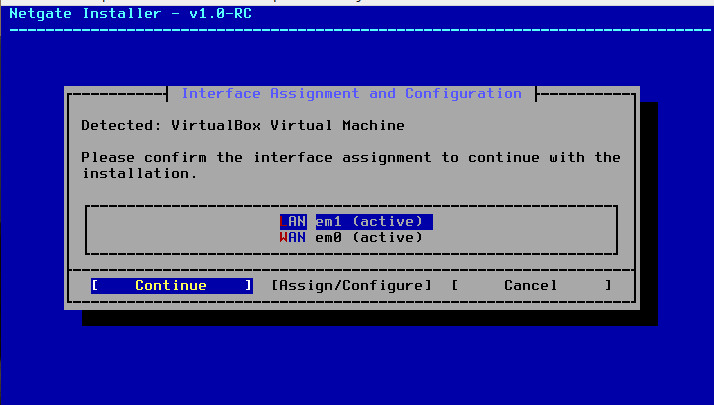
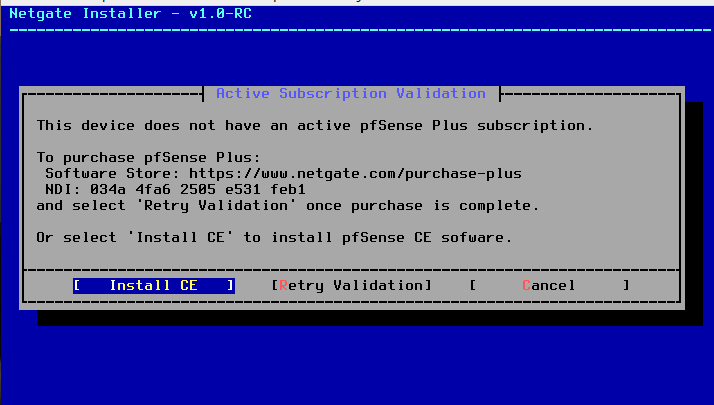
Como se puede apreciar vamos a instalar la versión CE (Edición de Comunidad) ya que es gratuita aunque si nos gusta mucho mucho y tenemos el dinero podes tener soporte comprando la versión de pago.
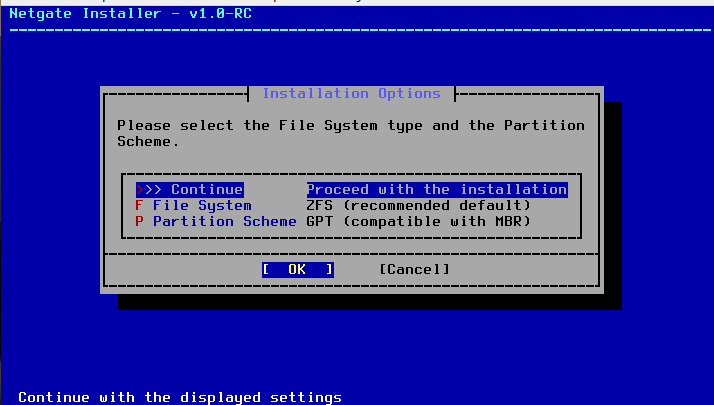
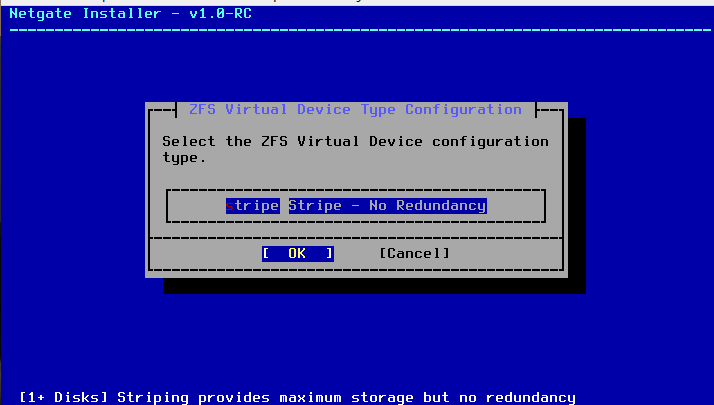
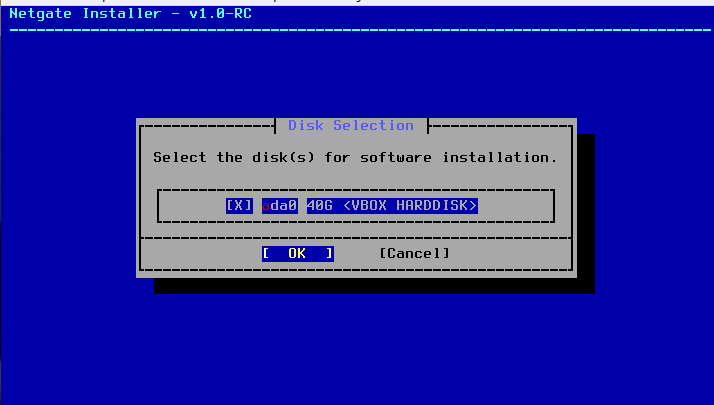
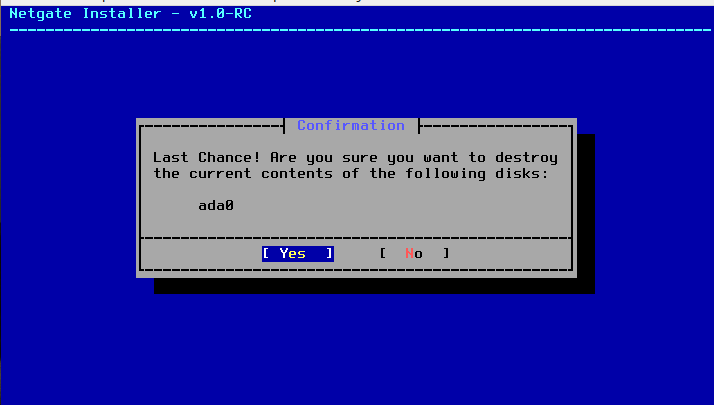
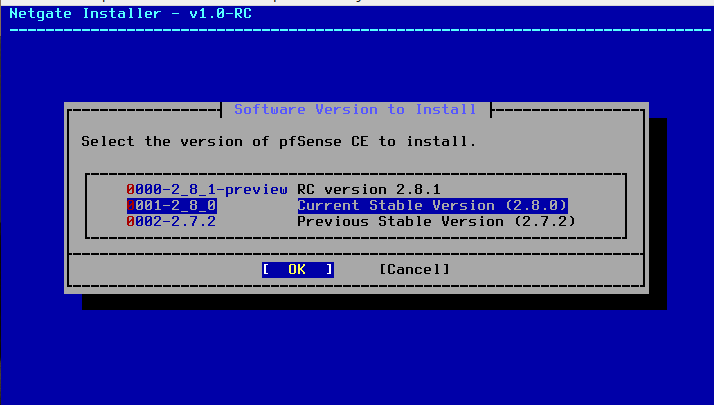

En esta pantalla parece que «se cuelga» pero no es asi, baja directamente del servidor paquetes necesarios con lo cual va a depender de la conexion de internet que tengan uds y la disponible que tenga netgate en ese momento, a veces demora «bastante» pero termina!!
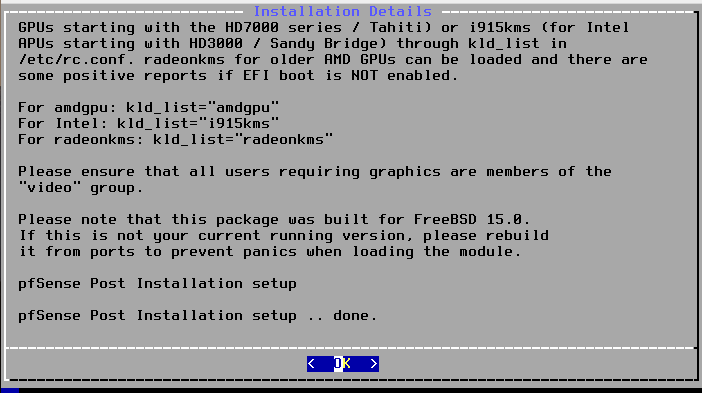
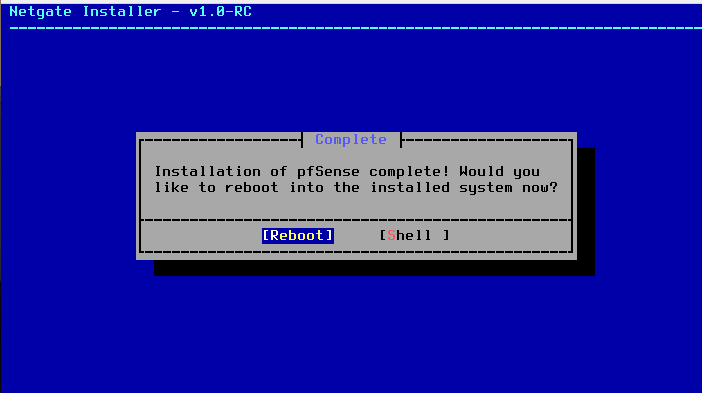
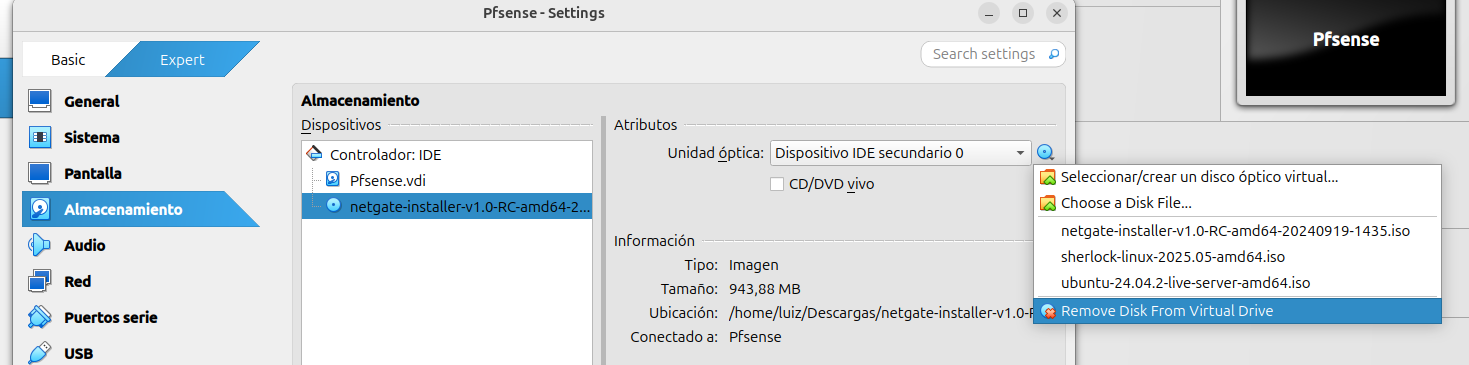
Luego va a pedir que reiniciemos pero tenemos que estar atentos a reiniciar y apagar la maquina virtual ya que le tenemos que quitar la iso de netgate pfsense para que no entre en un bucle de instalación:
Tendrán que ir a virtualbox, almacenamiento, elegirlo y removerlo:
Luego que inicie voy a ir a mi maquina virtual con windows que tiene una placa de red compartida con la virtual para simular que es una maquina en la red local:
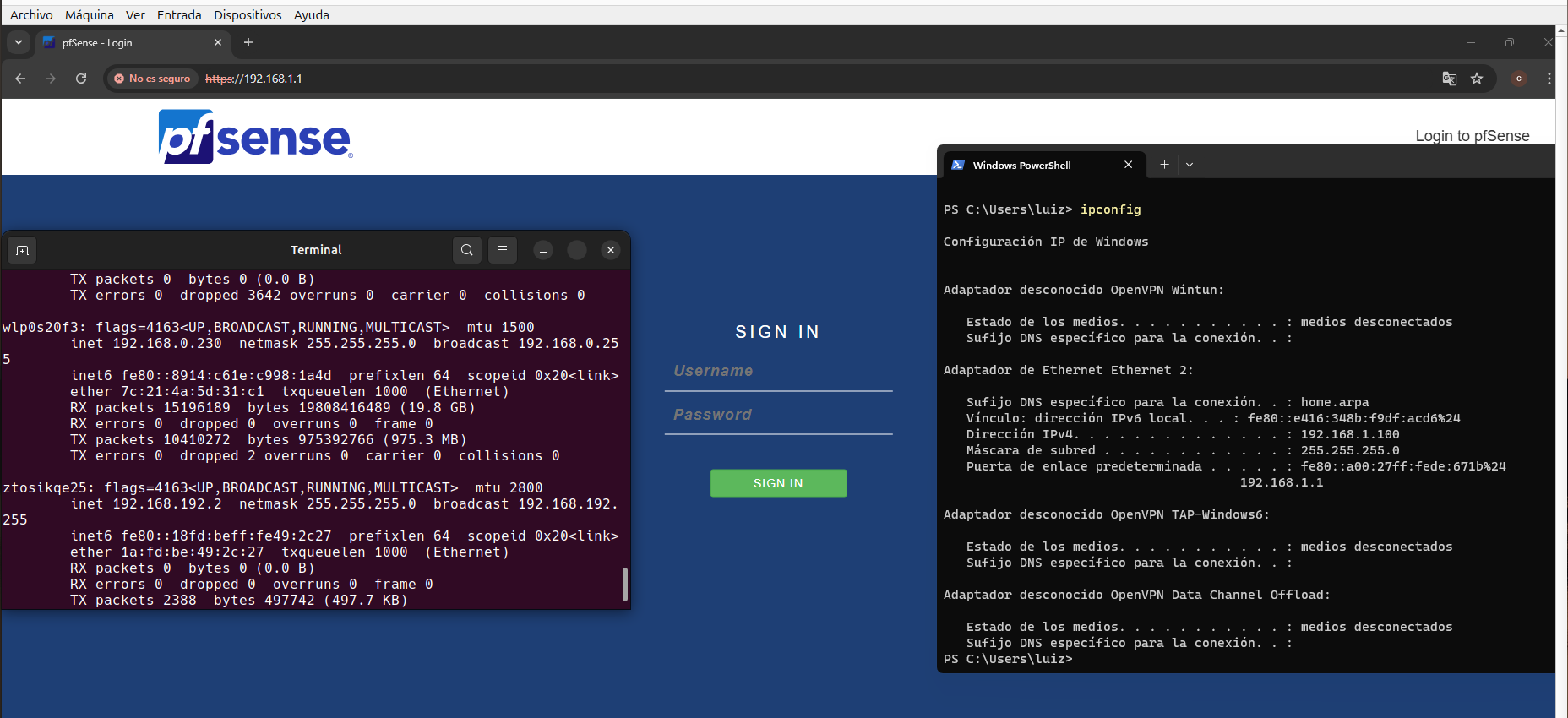
En la imagen anterior ven:
- Terminal de linux mostrando la maquina con su red real 192.168.0.0/24 la cual auspicia de WAN
- Maquina virtual con la terminal que muestra que tiene la red 192.168.1.0/24 la cual auspicia de LAN
- Desde la maquina virtual entramos por el navegador a la 192.168.1.1 que es nuestro Pfsense
El usuario por defecto es admin y la contraseña pfsense
Al ingresar veremos:
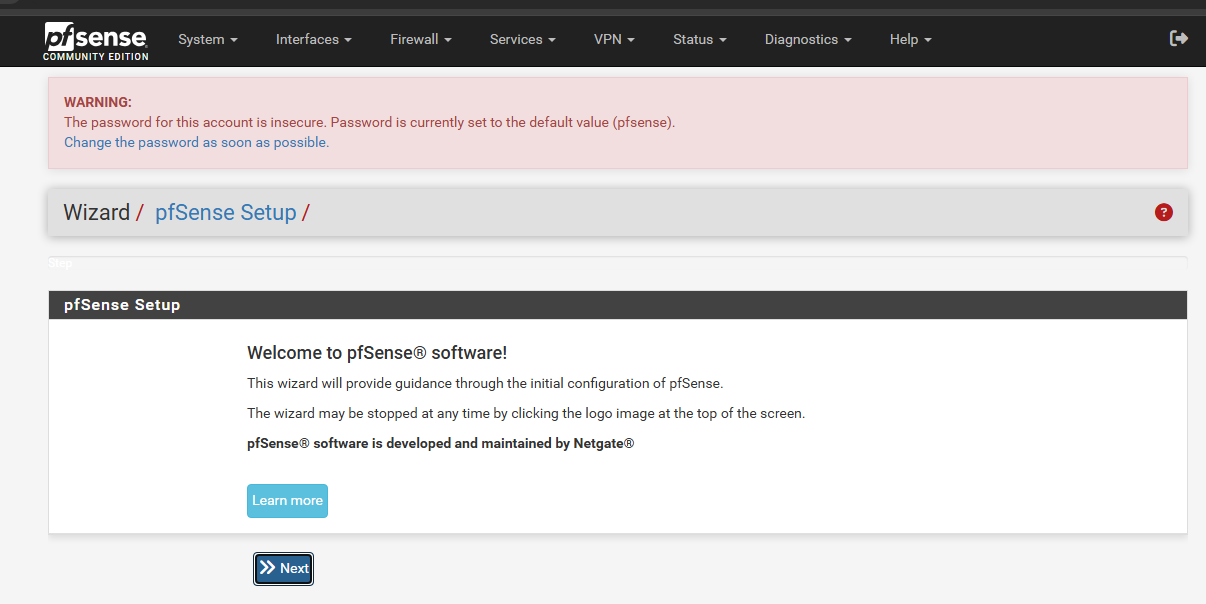
Tendremos que hacer clic en Change the password a soon as possible
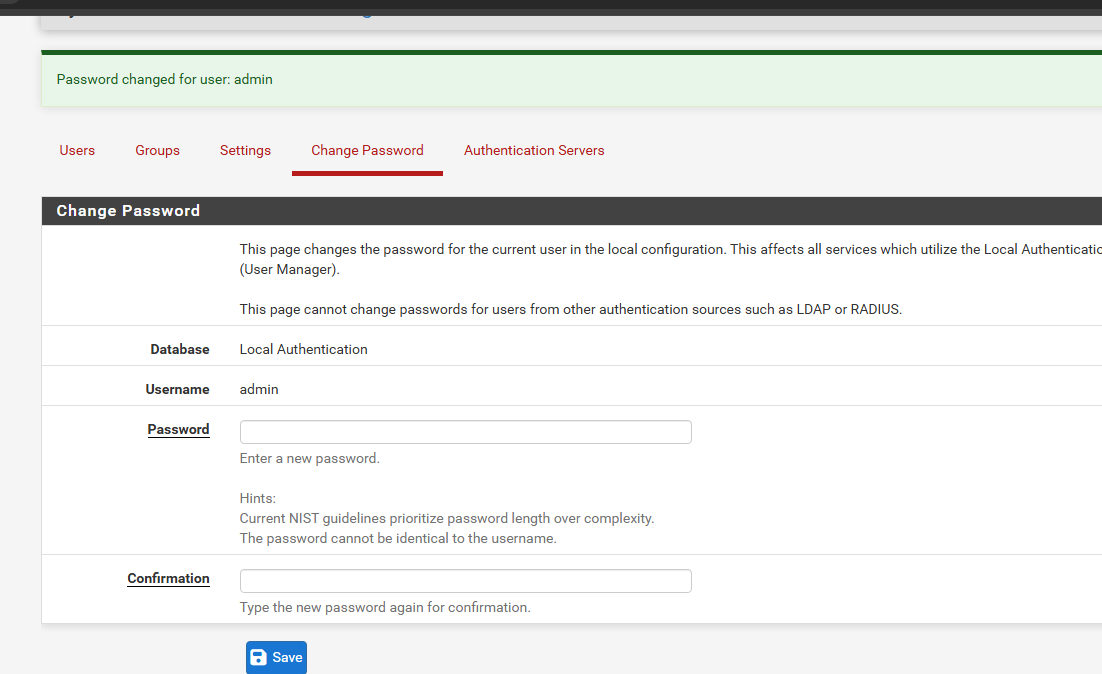
UNa vez que lo cambian les va a salir la frase verde como se ve en la imagen anterior
Con esto ya tenemos un router excelente virtualizado al cual podemos apagar, hacer un respaldo cuando queramos y bastante mejor que cualquier routersito que ande por ahi.
Espero les haya gustado este tutorial y seguramente seguiremos con más por que hay mucho que aprender!!!