

A pedido de unos amigos de la #uncoma les traigo un pequeño #tutorial sobre Como Montar una Central Telefónica Ip Con Issabel paso a paso. Para esto creamos una maquina virtual sobre #VirtualBox por comiddad, pero tranquilamente se podria hacer sobre alguna pc vieja con algunas placas de red «para empezar».
La imagen iso la podemos bajar de https://www.issabel.org/
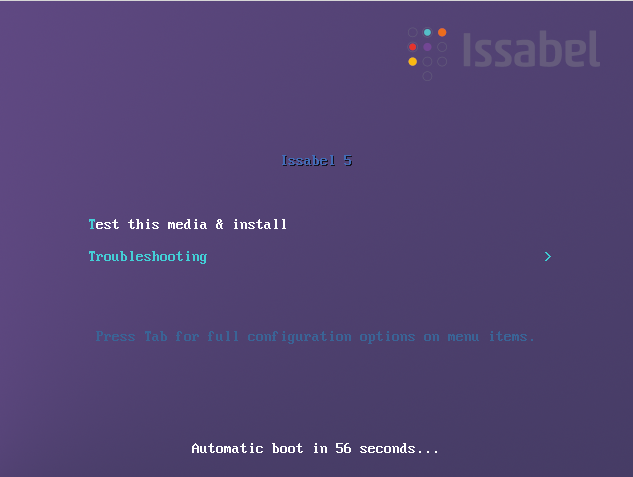
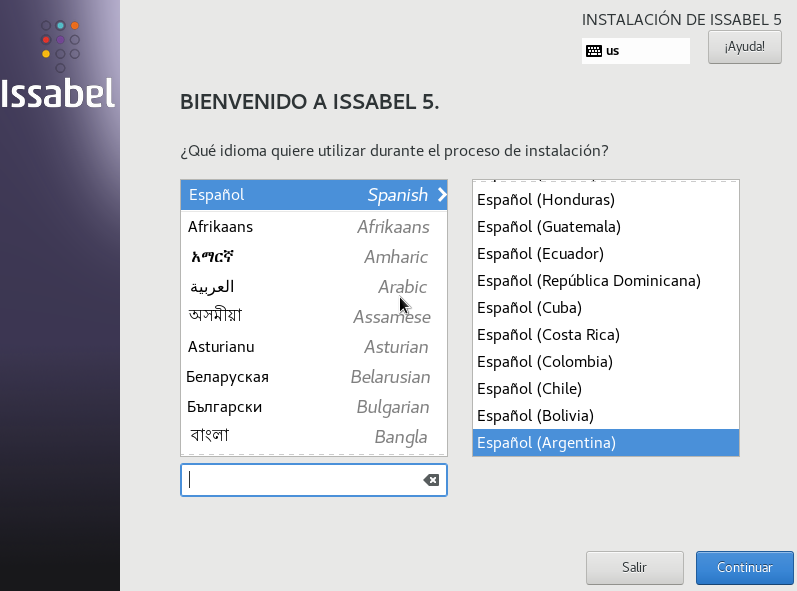
Una vez que empezamos a instalar lo primero que nos pide es que elijamos el teclado o mejor dicho el lenguaje que vamos a utilizar, en esta caso yo utilizaré español argentina.
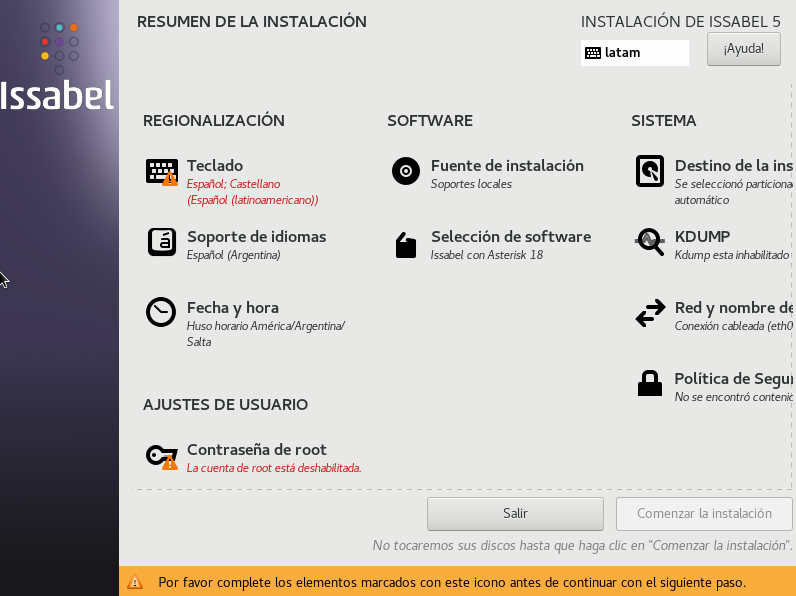
Cuando llegamos a la siguiente pantalla vemos algunas cosas en «rojo», te sugiero entrar con un clic a cada una de ellas para ver la configuración básica de #issabel ya que por ejemplo en este caso pide que ingresemos una contraseña para root y que verifiquemos el lenguaje.
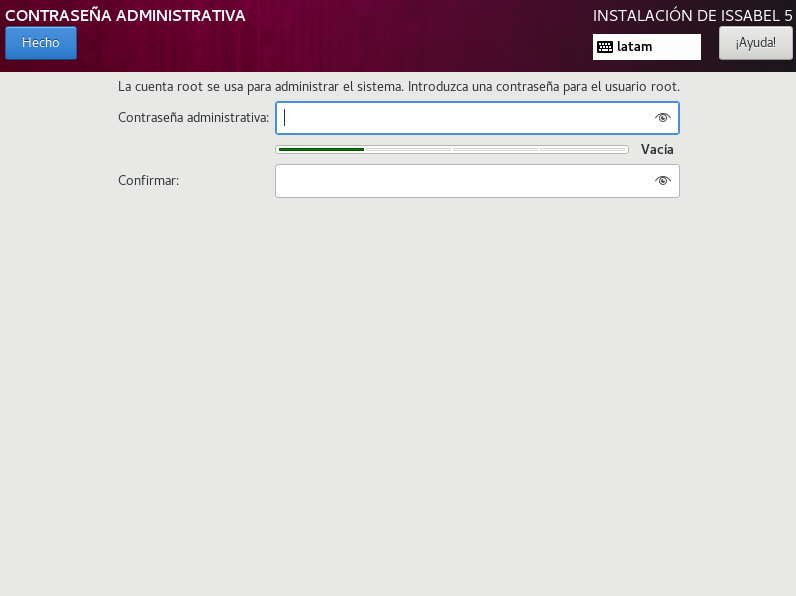
Ponemos la contraseña para root
Probamos el teclado para asegurarnos que este todo bien, sobre todo los caracteres especiales.

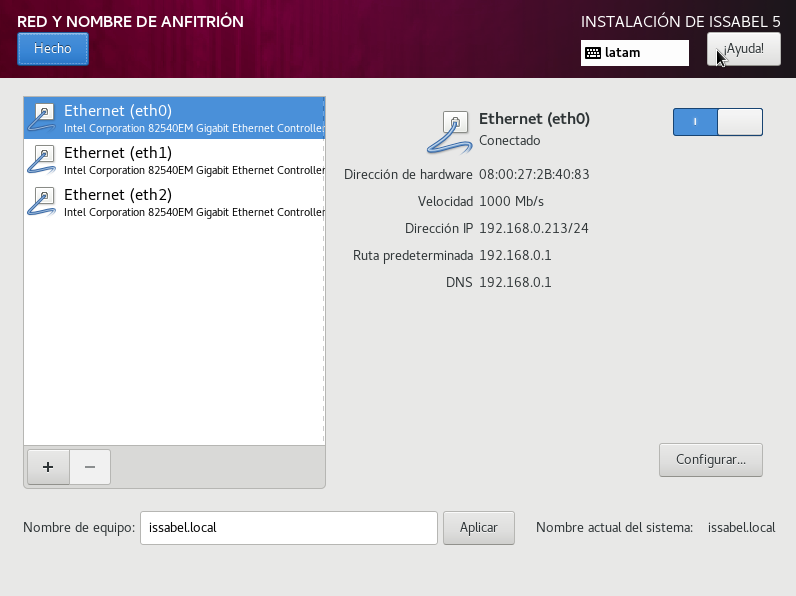
EN esta maquina virtual puse 3 placas de redes virtuales para hacer pruebas, todas tomaran ip por dhcp (dinamicamente) pero claro, una central de telefonica ip deberia tener cosas básicas como las ips puestas de manera estatica. Nombre de equipo podriamos dejar lo que esta o usar el nombre que queramos para nuestra area local o dominio.
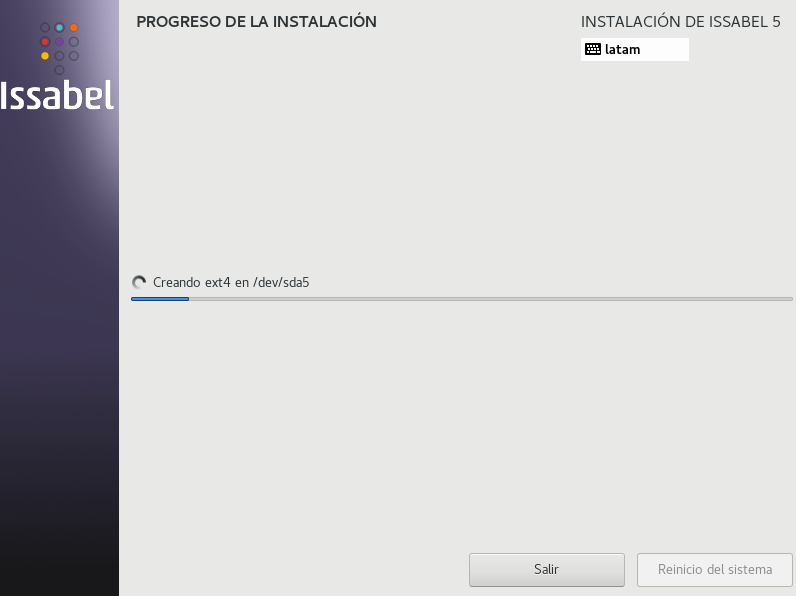
Comienza la instalación:
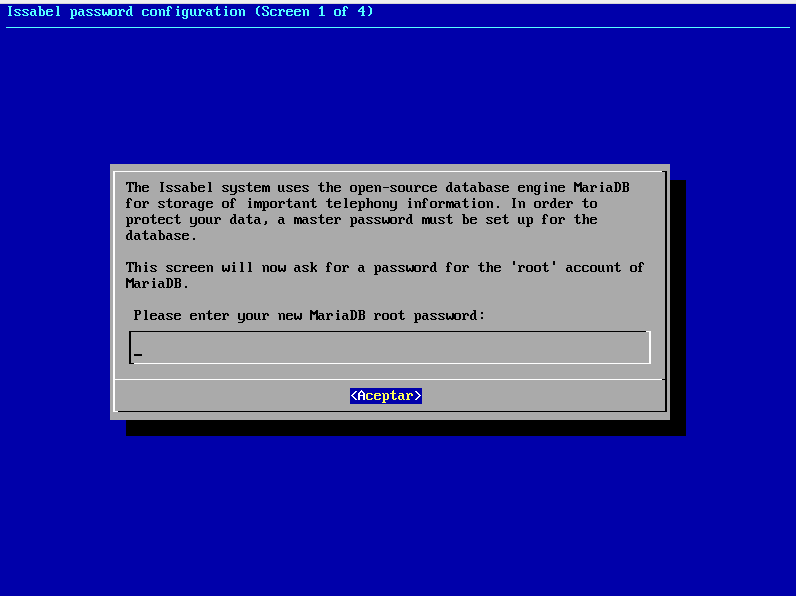
Issabel utiliza una base de datos MariaDB con lo cual deberemos poner una contraseña segura
Y luego nos solicitará una contraseña para el usuario admin
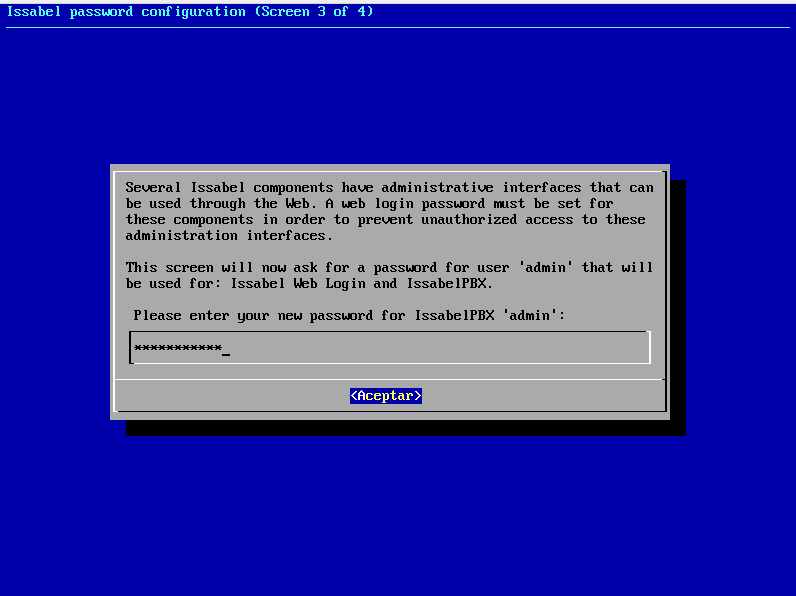
Importante: el usuario admin es para el manejo de la plataforma web, sin embargo si queremos ingresar como root tendremos que usar la contraseña que pusimos al principio.
Ahora nos solicitará el lenguaje del PBX esto se hace bajando con las flechitas y se selecciona con la barra espaciadora:
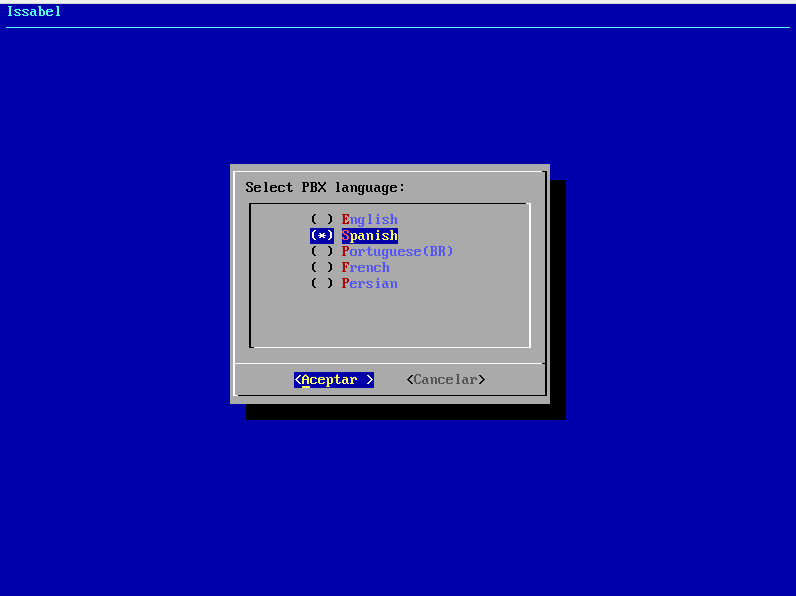
y luego una imagen de issabel confirmará que se esta trabajando con las modificaciones:
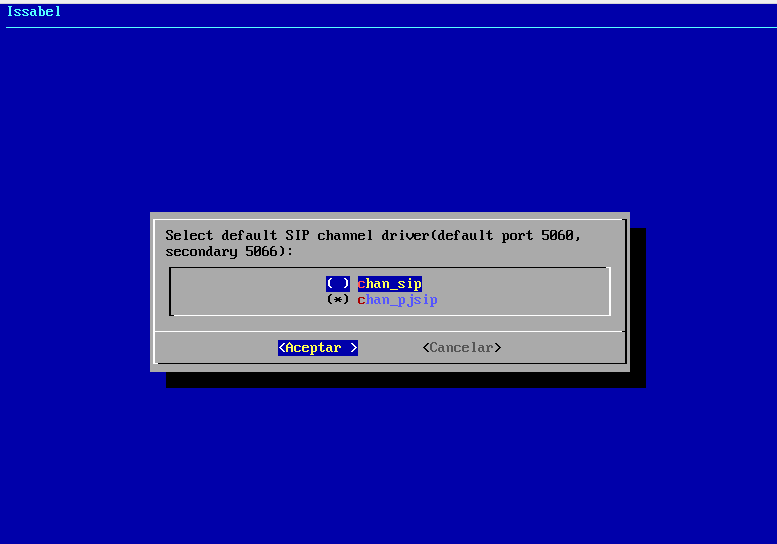
Nos preguntará el driver con el que vamos a trabajar:
Finalizada la instalación queda esperando las credenciales y recordamos que para la consola son root y la contraseña que pusimos al principio (si sos nuevo con linux recorda que la contraseña no ponen ***** como en windows… directamente no se muestran y parece que no esta escribiendo)

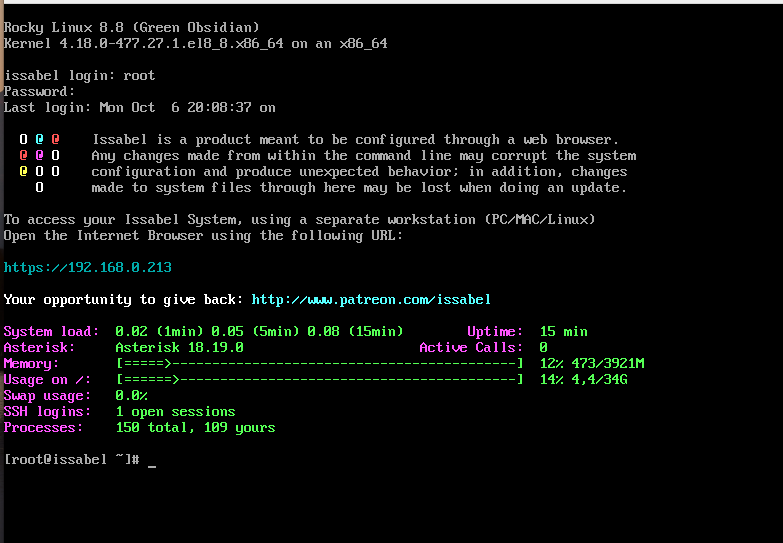
Ahora ya nos muestra que con la ip 192.168.0.213 podremos entrar a configurar nuestra central:
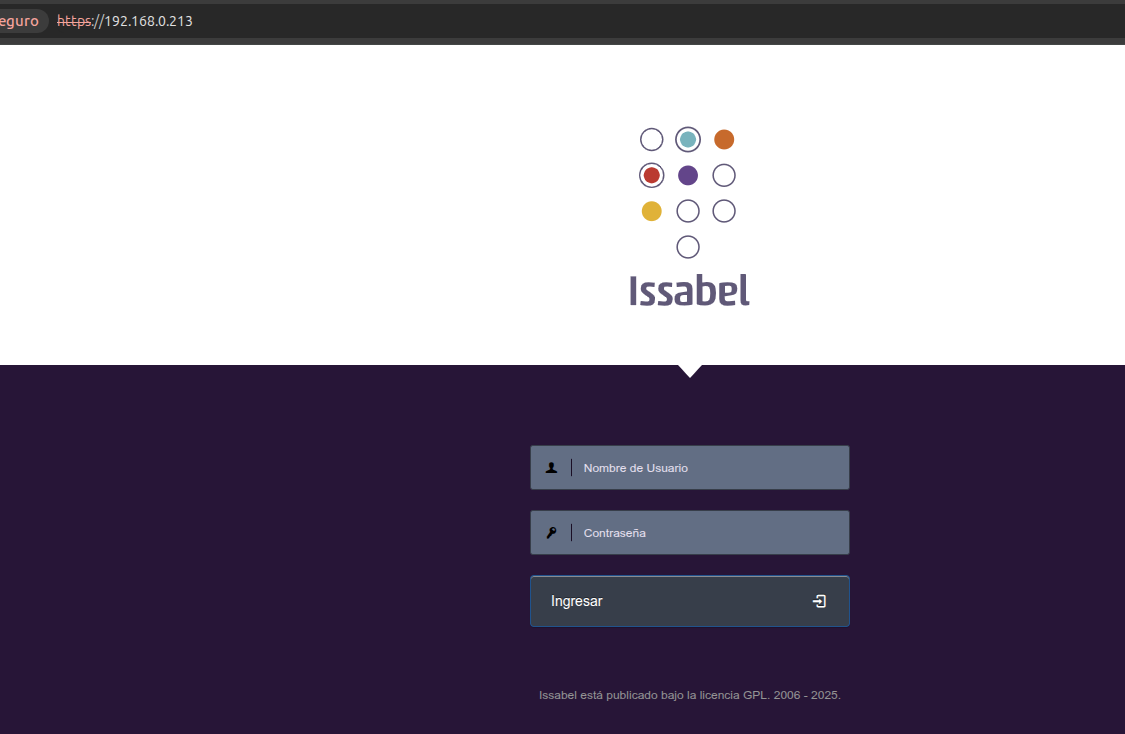
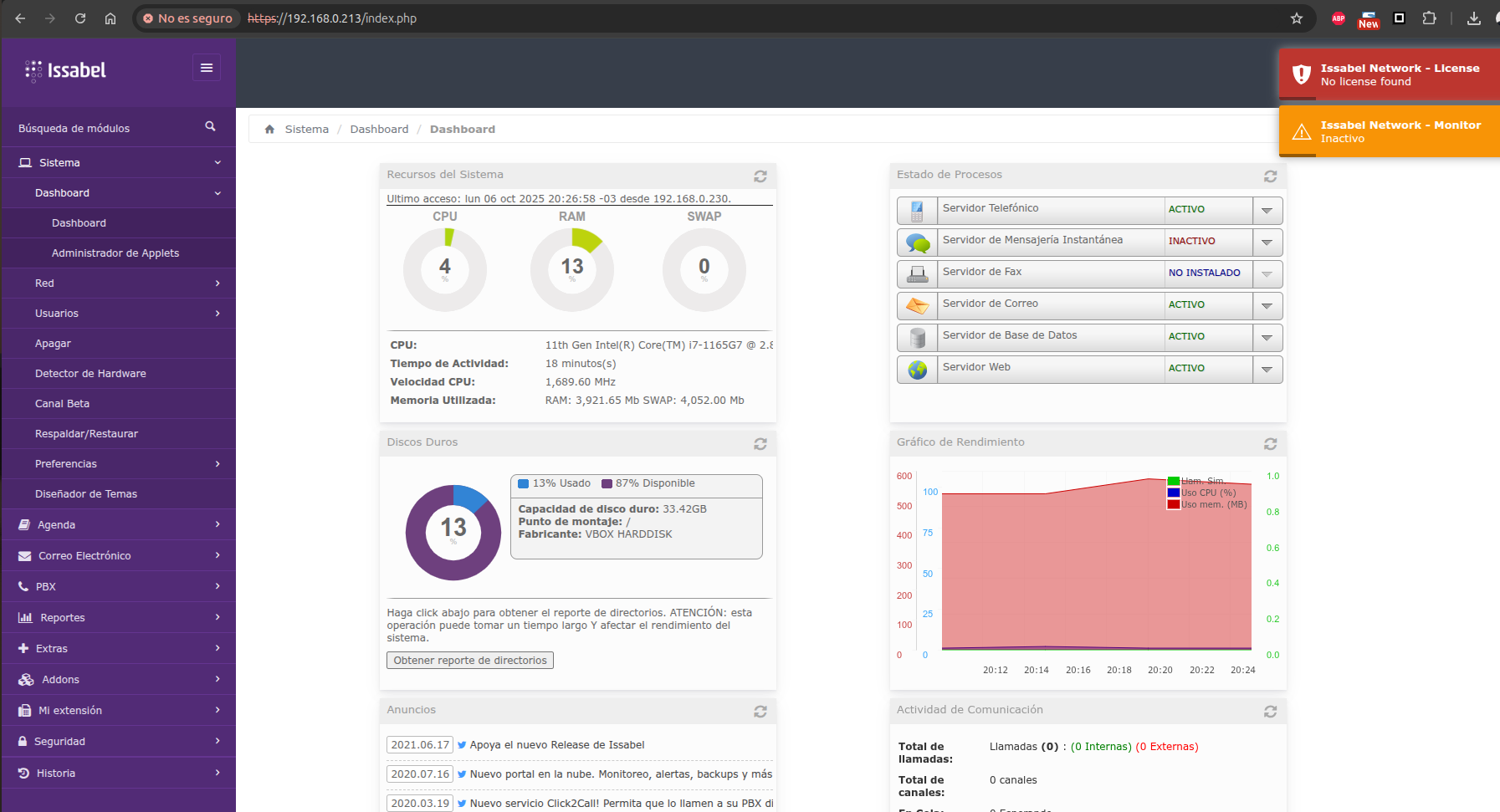
Aca recordamos que es admin y la contraseña que seteamos. Al ingresar nos espera un bellisimo dashboard para comenzar a disfrutar:
Y esto como se prueba? Bueno montar una central ip parece muy facil y verdaderamente lo es mientras no mesclemos funcionalidades como llamar desde una red de telefonia comun o celular (no es complicado pero ya se pone para otro capitulo). Lo que si podremos hacer facilmente es crear Extensiones SIP (que vendrian a ser como números internos) y utilizarlo desde un smartphone o desde una computadora y tratar de comunicarnos entre esos dispositivos.
Vamos al Menú PBX -> Aplicaciones -> Extensiones y ponemos añadir extensión eligiendo para este caso Dispositivo SIP genérico Puerto 5066
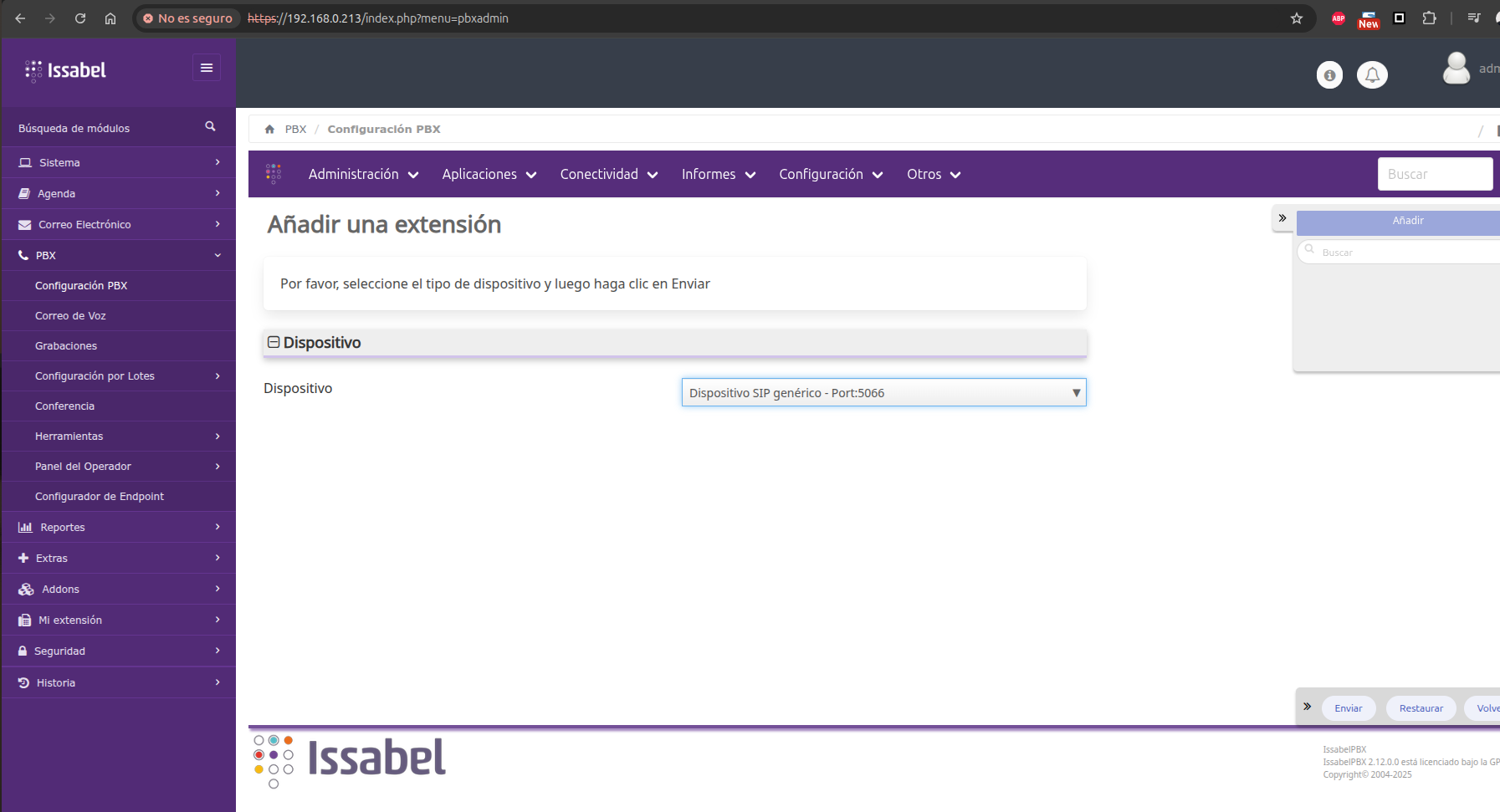
Una vez que le damos enviar nos va a ir pidiendo datos para crear las extensiones, a continuación yo les muestro como fui creando una y los valores que solamente toque (el resto no toque nada):
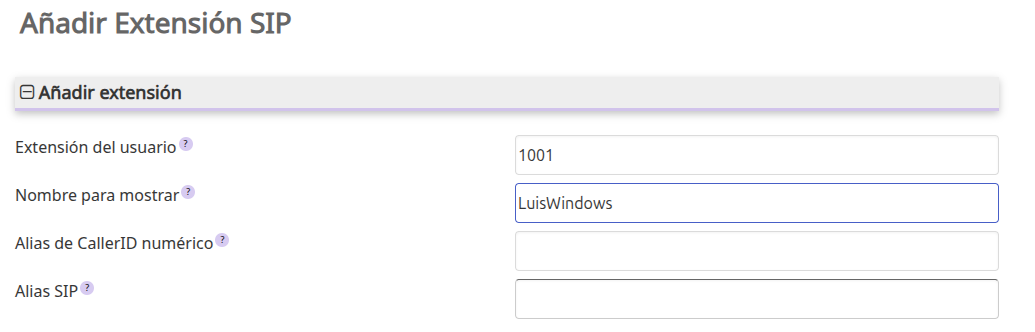

Acá damos clic a enviar o submit segun el lenguaje que tengan y pasaremos a crear una segunda extensión.
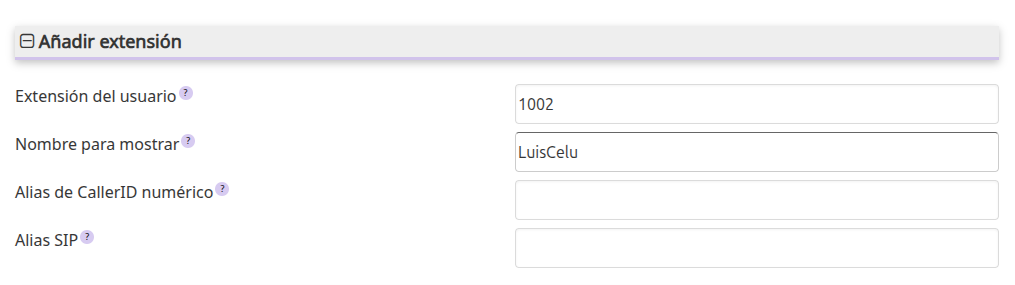

En secret puse la misma clave por una cuestión practica uds deberian poner una clave para cada dispositivo.
Arriba a la izquierda aparecerá un botón rojo que dice APLICAR CAMBIOS, lo tocamos y esperamos.
UNa vez creada las extensiónes vamos a ir a crear usuarios, para esto vamos a SISTEMA -> USUARIOS -> USUARIOS Y ahi daremos clic en «crear usuarios»:
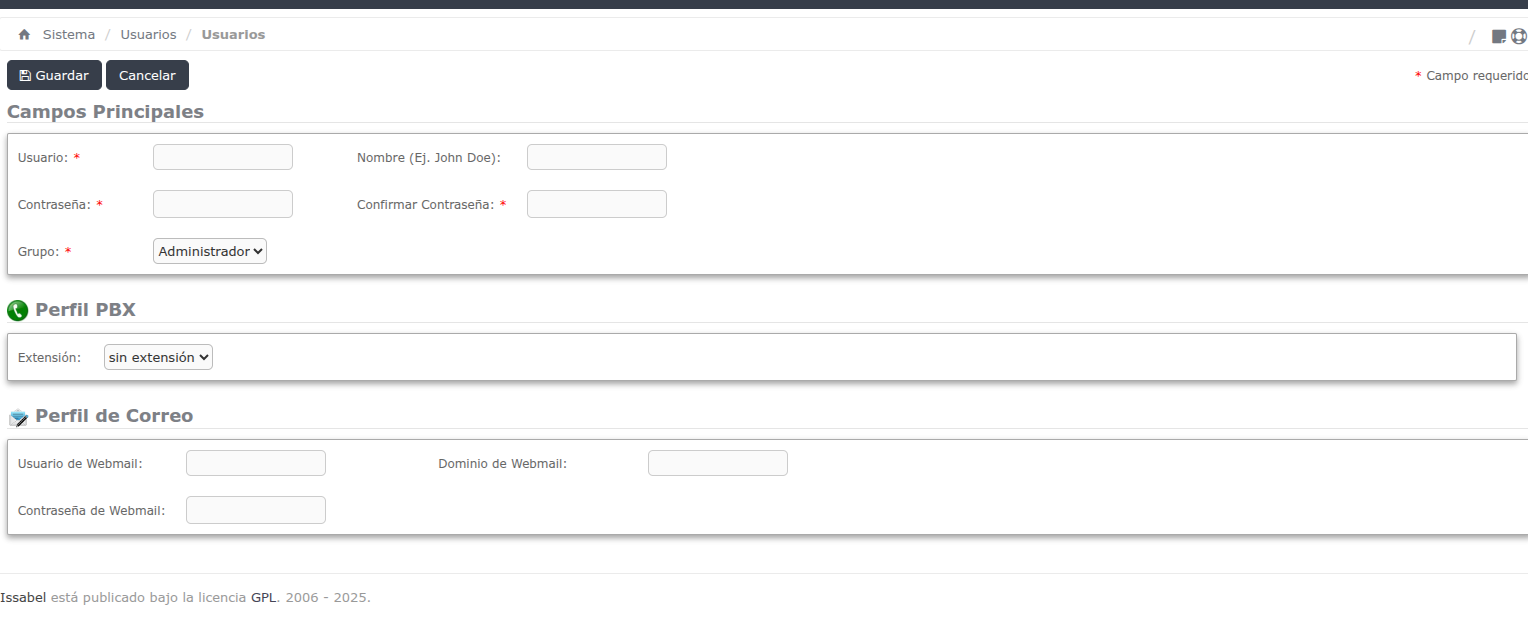
La idea es asociar un usuario con una extensión:
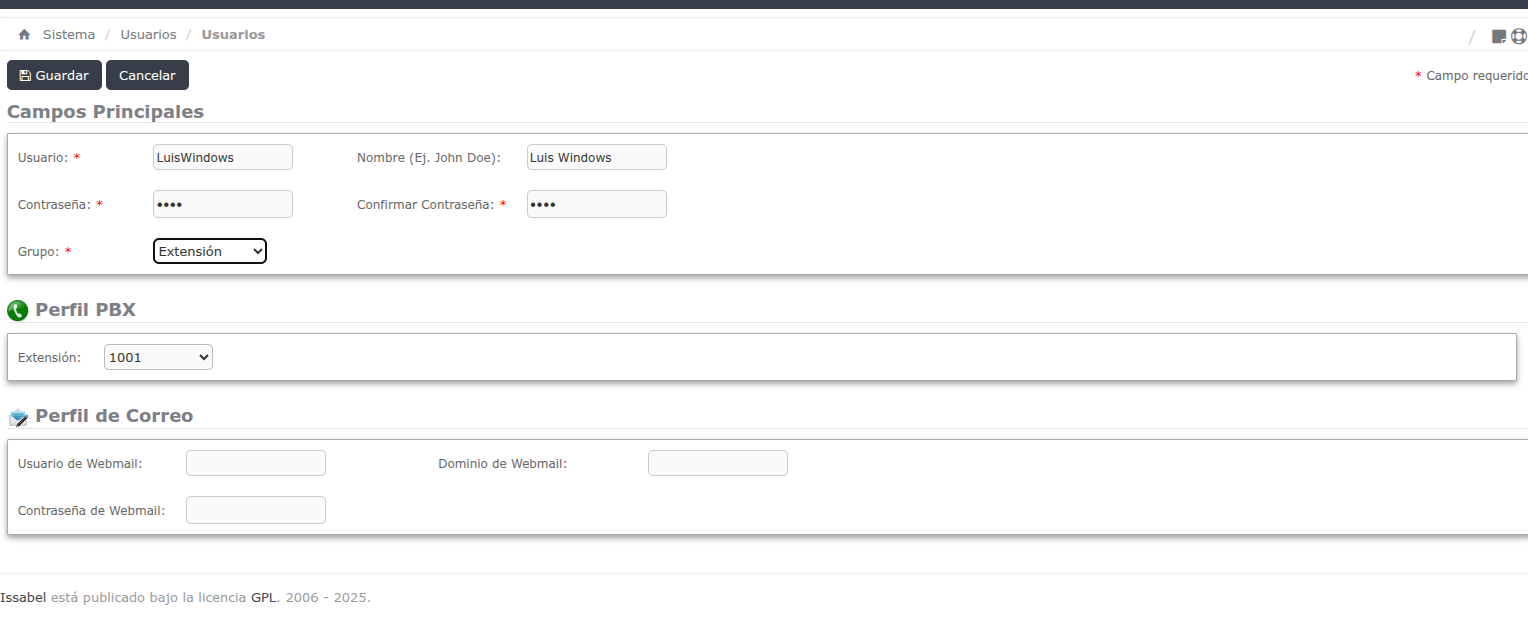
ATENCIÓN: Al darle clic en guardar va dar un error que al usuario no le estamos creando una cuenta de webmail:
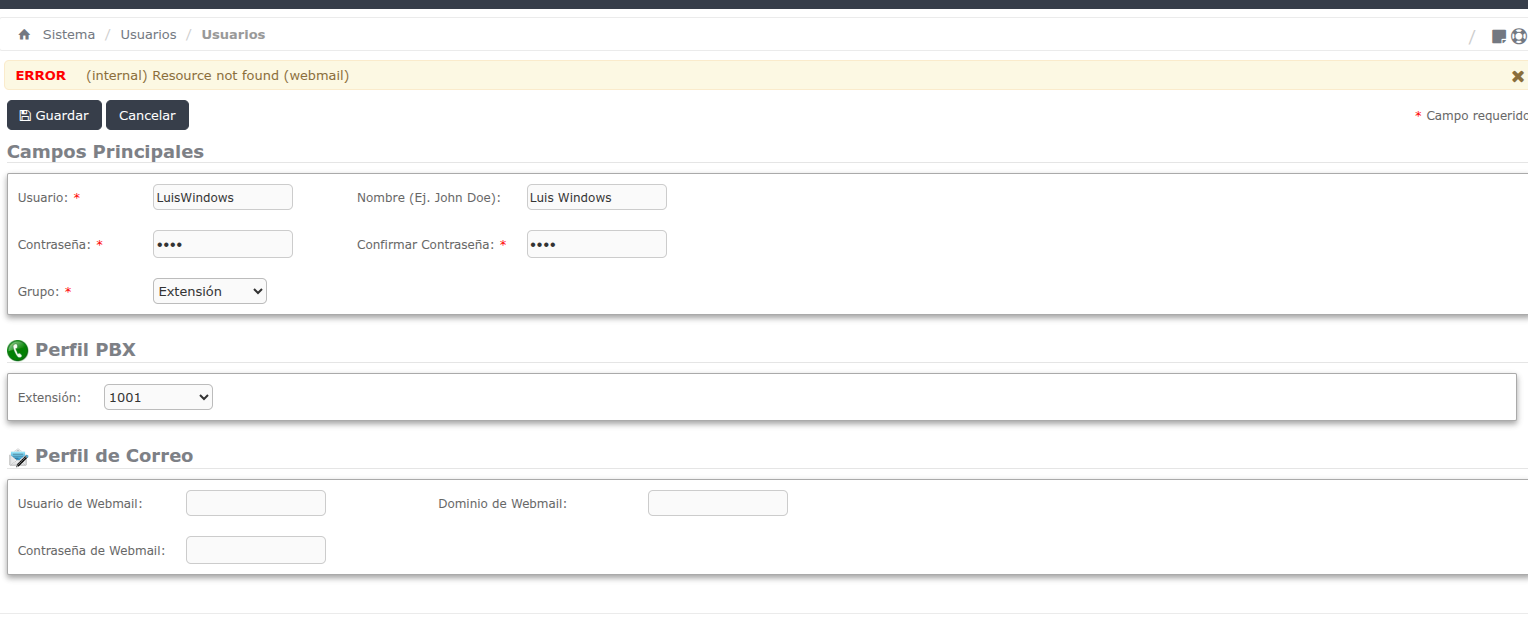
Pero no es un error… simplemente es un mensaje mal mostrado ya que se guarda correctamente:

Repetimos la accion con el otro usuario:

Una vez creado y asociados los usuarios a las extensiones ya nos queda lo más sencillo, elegir una aplicacion que nos permita usar #issabel en una computadora o smartphone, asi que les dejo algunos links para que puedan ver cual les gusta más:
Zoiper (Windows/Linux): https://www.zoiper.com
Linphone (open source): https://www.linphone.org
MicroSIP (liviano para Windows): https://www.microsip.org
Los tres son buenos pero claramente uds deberian elegir segun conveniencia, si son solo windows, linux, si requieren licencia o no, etc etc.
Vamos a probar Zoiper asi que ingresamos a la web, vamos a Downloads y bajamos en este caso la opcion de instalación sobre windows:

Vemos que tiene opciones (algunas de pago que no me interezan para nada) asi que usamos la Free, uds deberán analizar entre las opciones de software cual les conviene

Cuando empieza a bajar se van a dar cuenta que son casi 300megas una locura para un software tan sencillo… en mi parecer demasiado pesado…

Terminada la descarga le damos clic para ejecutarla y empieza la instalación de Zoiper
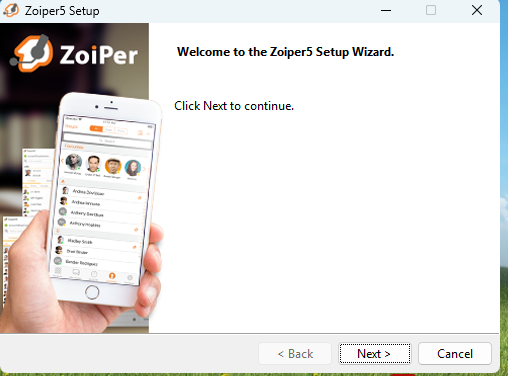
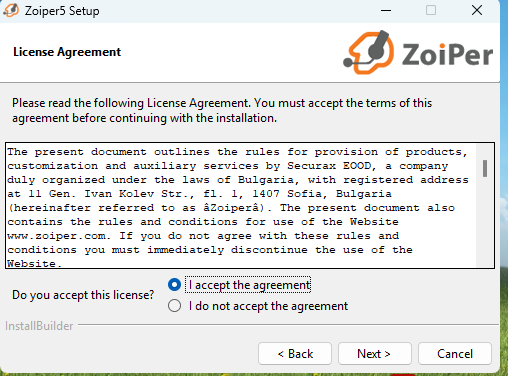
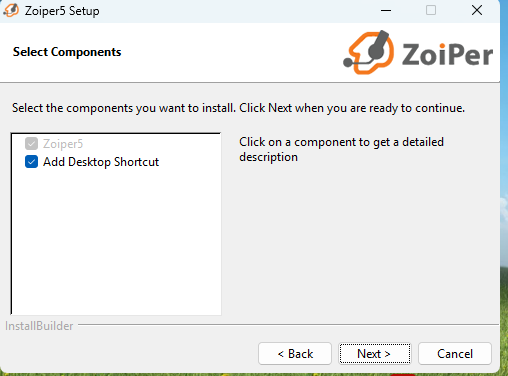
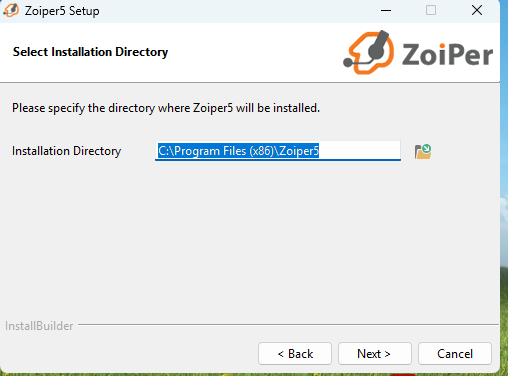
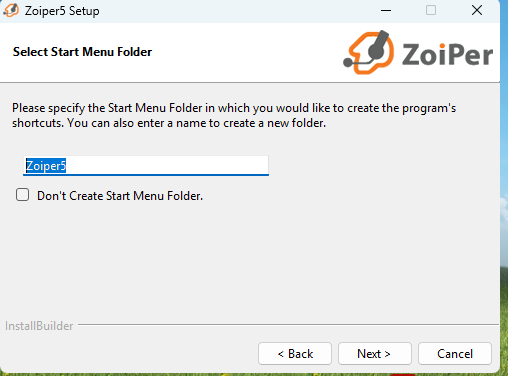

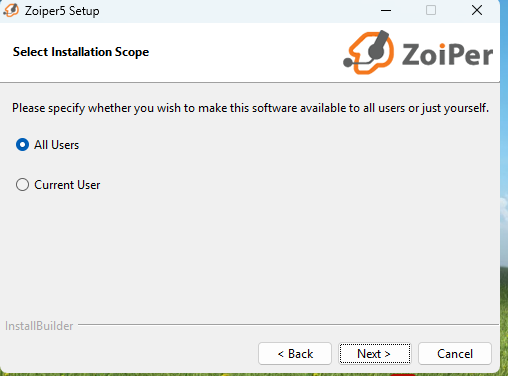
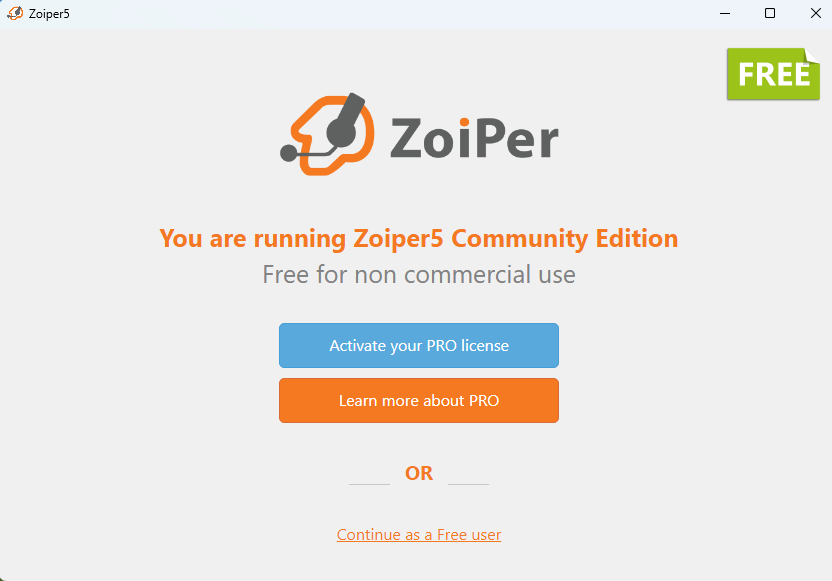
Terminada la Instalación tenemos que abrir el programa y veremos que nos dice de poner una licencia o continuar gratis:
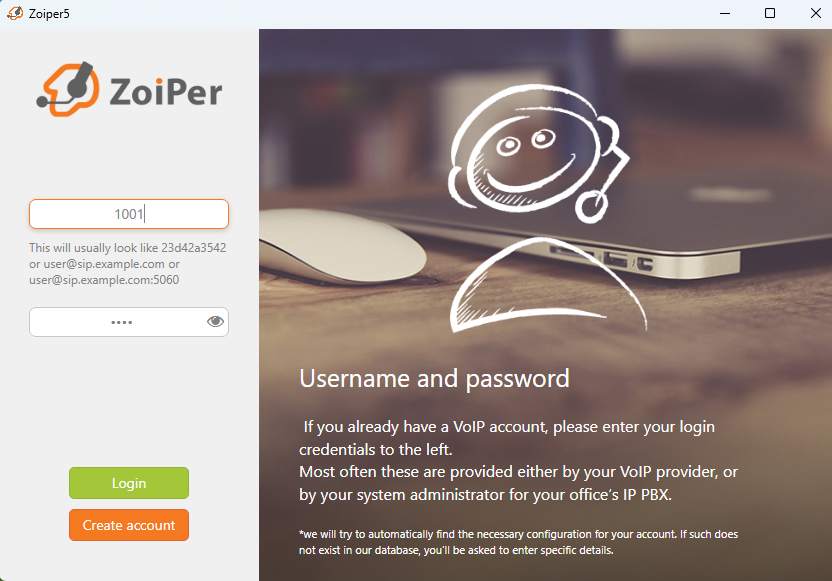
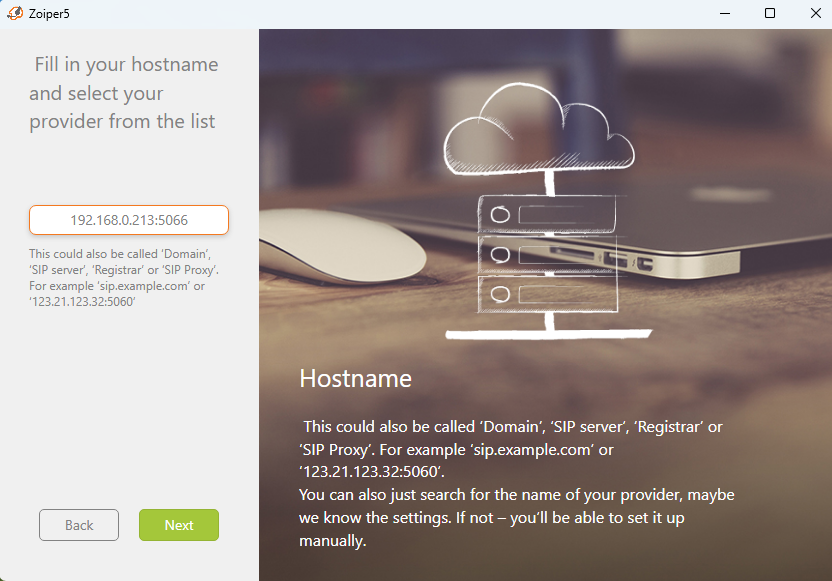
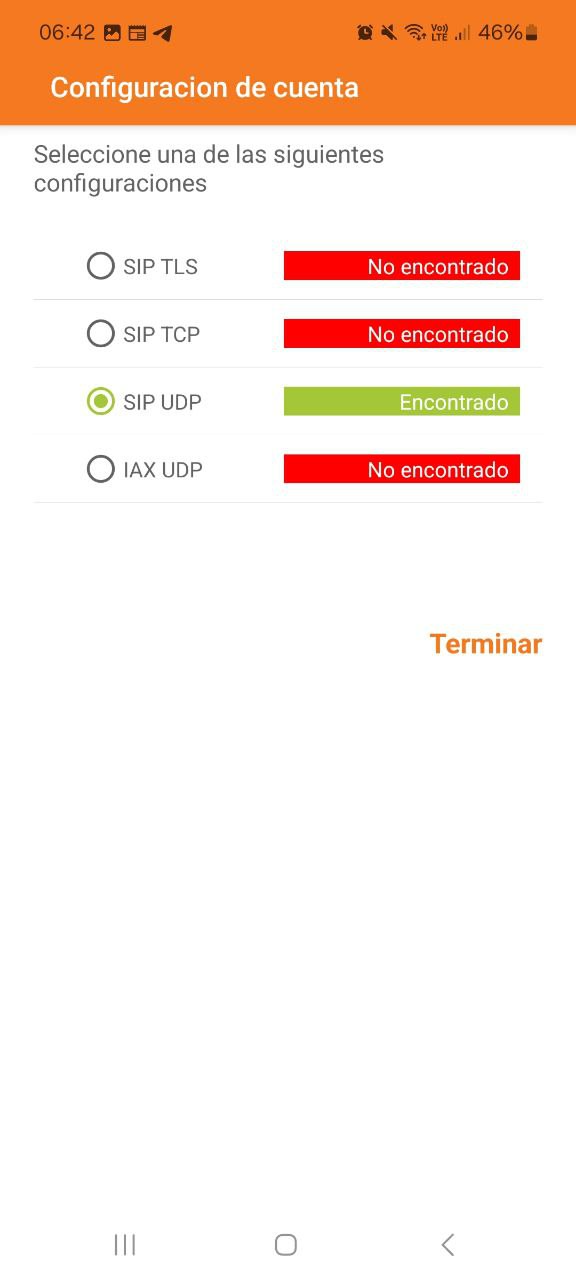
Luego de darle next empezará a buscar y encontrará SIP UDP:
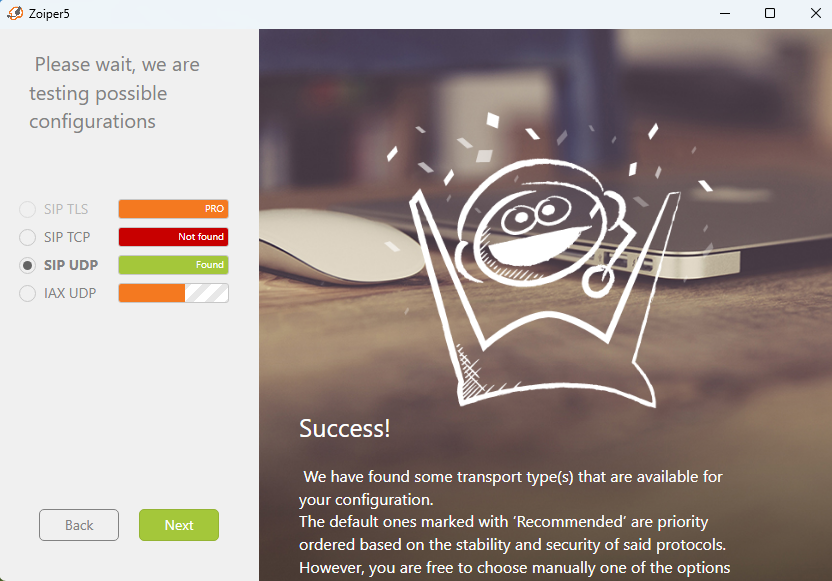
Le damos next:
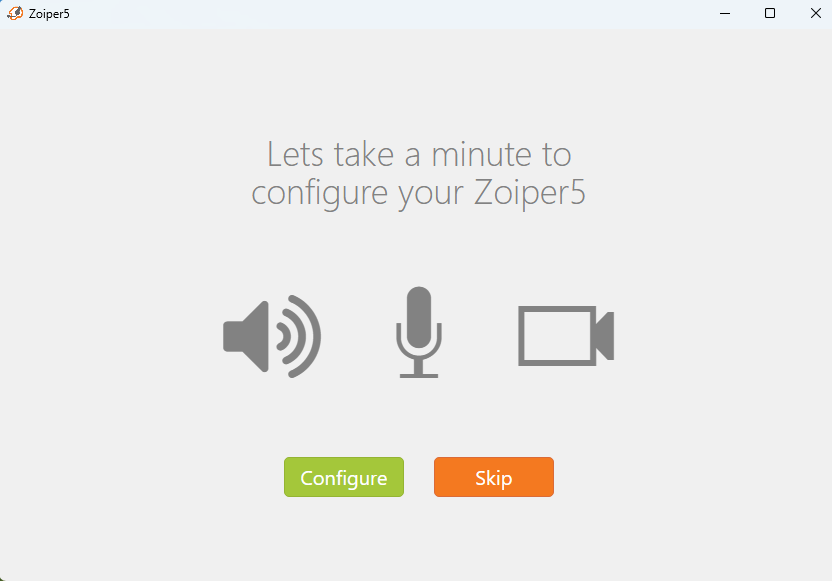
Seguimos con skip pero aca hay una cosa que debemos tener en cuenta, necesitamos auriculares y microfono amigos sino jajajjajaa
Ahora vamos al celu y hacemos lo mismo:
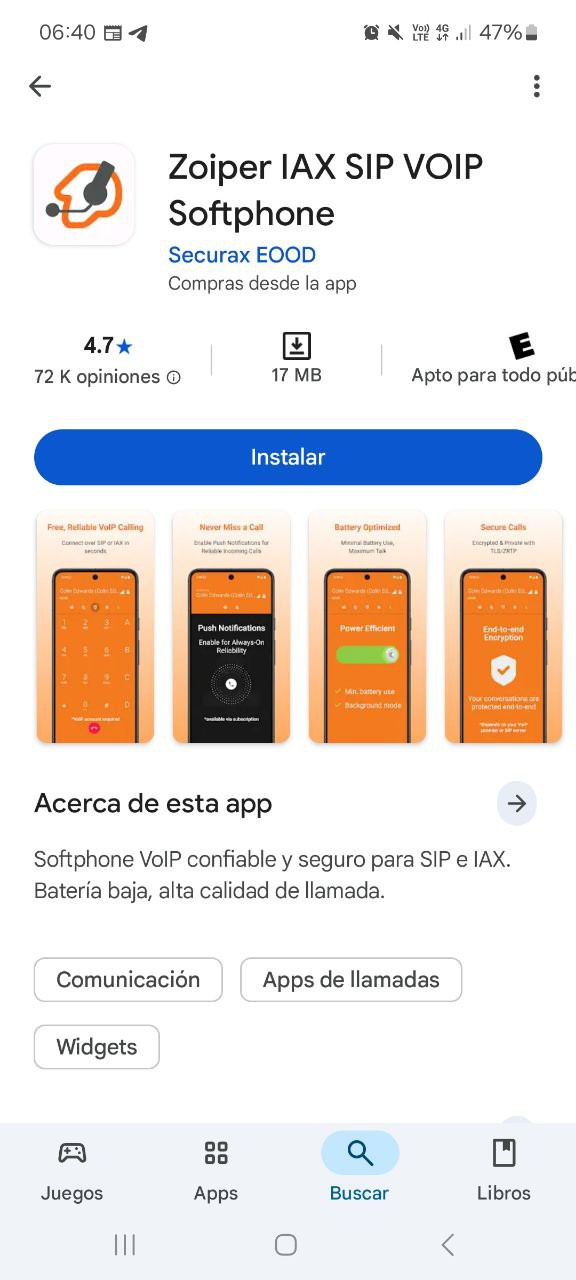
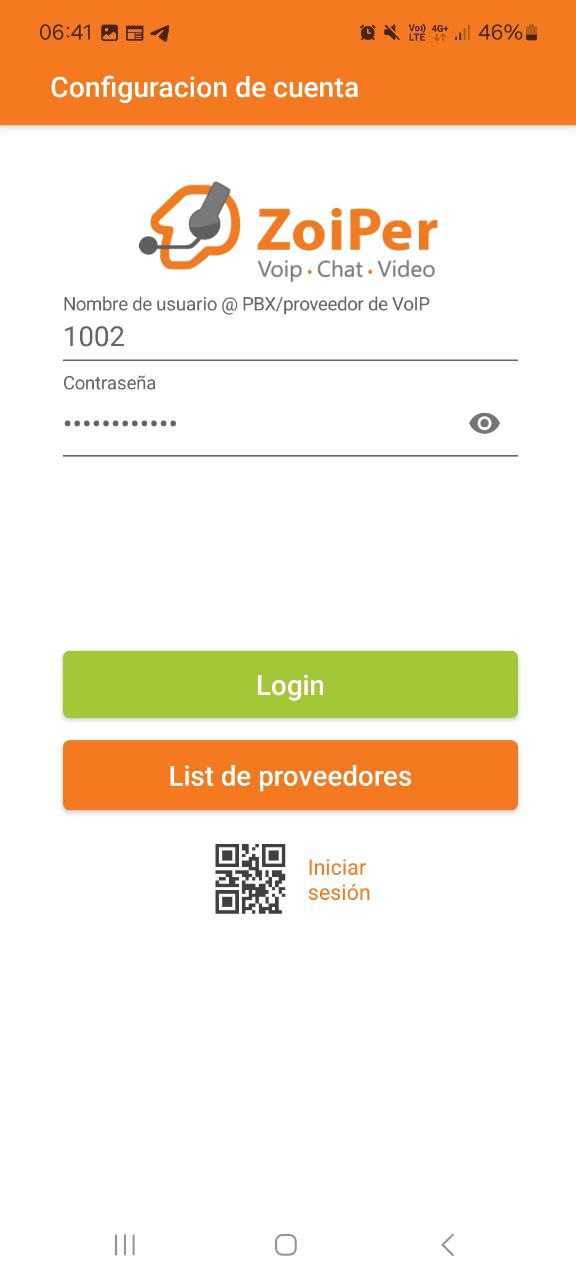
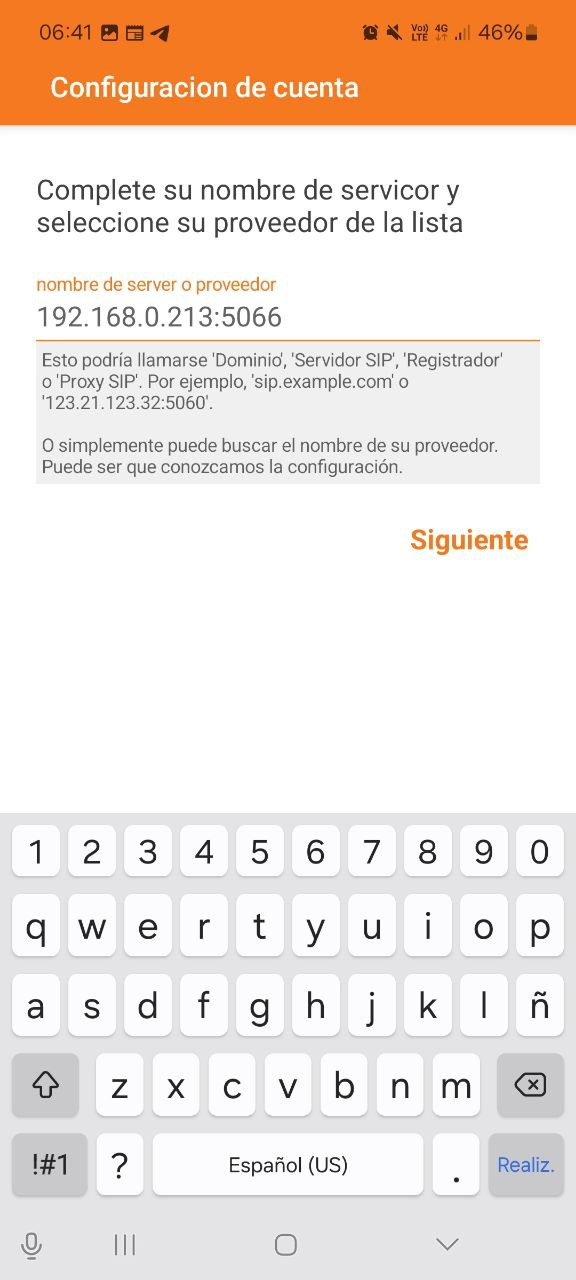
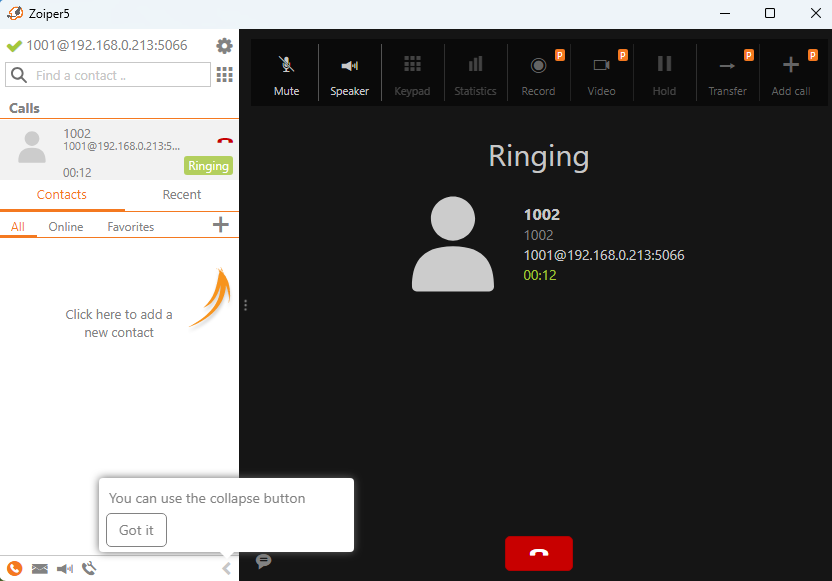
Y ahora que tenemos todo vamos a realizar una llamada:
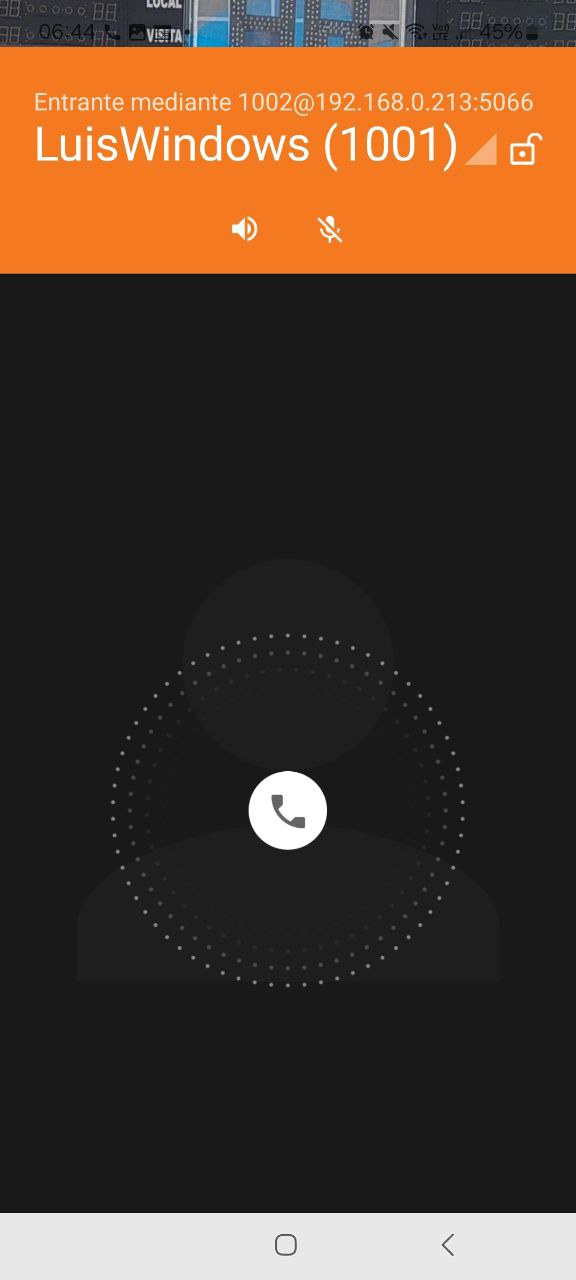
Atendemos desde el celu:
y que mas queres? ….
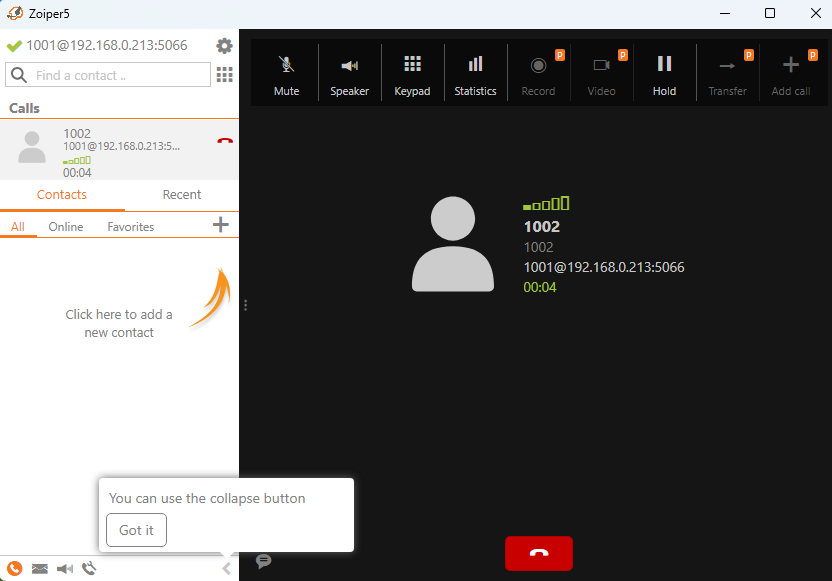
De este modo resolviste el uso de internos en todo un edificio, escuela, policia, biblioteca, etc, sin gastar un solo peso.
Seguramente vamos a seguir con entradas de este tipo porq ue esto es solo una partecita de la telefonia Ip ya que si queremos llamar desde otro edificio podriamos tener una ip pública configurada y nateada, podriamos recibir desde telefonos de linea, etc etc etc…
Un abrazo y como siempre si les gustó me ayudan compartiendo.